

Di seguito è riportata la stessa Guida per l’utente che può essere consultata durante l’utilizzo dello strumento.
Introduzione
Cos'è lo Strumento di mappatura acustica di dBmap.net?
Il dBmap.net Strumento di mappatura acustica è progettato per modellare la propagazione del suono in esterni, calcolare i livelli in decibel da sorgenti di rumore ambientale e industriale e gli effetti di schermatura di edifici e barriere.
È un'applicazione web per apprendere e implementare i metodi delle guide alla mappatura acustica, inclusi ISO-9613 e CNOSSOS-EU, e per creare modelli interattivi facili da condividere e liberamente accessibili.
Si prega di leggere questa guida. È possibile stampare questa pagina e accedervi in qualsiasi momento dalla barra laterale Impostazioni globali.
Software che viene eseguito nel browser
Tutte le impostazioni sono memorizzate nell'URL. Questo viene aggiornato ogni volta che si effettua una modifica.

Salva il tuo modello mettendo tra i preferiti la pagina o condividendo il link. Fai clic qui per ulteriori informazioni
Il pulsante Indietro del browser consente di "annullare" le modifiche.
Requisiti del computer
Qualsiasi browser web aggiornato. I tempi di calcolo dipendono dalla potenza di elaborazione del dispositivo.
L'utilizzo di questo strumento è gratuito. Alcune funzioni sono disponibili solo quando si accede a un account utente con un'iscrizione valida.
Inizia
Configurazione del modello
Il pulsante in alto a destra consente di accedere al pannello laterale Impostazioni globali. Qui si trovano tutte le opzioni del modello, comprese le impostazioni di configurazione basate sui parametri di calcolo della norma ISO9613.
Qui si trova anche il pulsante per aprire questa guida.
Calcolo dei livelli
I calcoli vengono eseguiti automaticamente ogni volta che si apporta una modifica al modello. È possibile sospendere temporaneamente questo processo facendo clic sul pulsante in alto a sinistra.
Per interrompere definitivamente i calcoli, in Impostazioni globali modifica la voce Visualizzazione in "Mappa acustica disattivata".
Calcoli multifilo
È possibile accelerare i calcoli abilitando i calcoli multifilo. In questo modo si utilizzeranno più core della tua CPU per un'elaborazione più rapida.
Scorciatoie da tastiera
Un elenco di tutte le scorciatoie da tastiera può essere consultato visitando questa pagina
Salvataggio e condivisione
Come salvare il modello
Il modello è memorizzato nell'URL della barra di localizzazione del browser. Inserendo un segnalibro nella pagina web, il modello verrà salvato esattamente così com'è.
Ricordati di creare un nuovo segnalibro o di aggiornare quello vecchio ogni volta che si apportano ulteriori modifiche.
Memorizzato nella tua cronologia del browser
Ogni modifica apportata crea una nuova voce nella cronologia del browser, il che significa che è possibile annullare le modifiche semplicemente premendo il pulsante Indietro o tornando indietro nella cronologia.
Condividere il modello
Come per il salvataggio, è possibile condividere il link e altri utenti possono visualizzare il modello esattamente come lo avete impostato in quel momento. Il loro browser potrebbe essere diverso e ricalcolare a una velocità diversa, ma i risultati saranno gli stessi.
L'URL è troppo lungo!
Fai clic sul pulsante URL breve in Impostazioni globali. Questo utilizzerà il database del nostro server per memorizzare la configurazione e convertirla automaticamente in un URL breve.
Istantanee
Gli abbonati possono scattare istantanee, memorizzando il modello con la data e una miniatura. Alle istantanee si può anche dare un nome.
E la condivisione con i non abbonati?
Gli utenti che non hanno effettuato il login o che non hanno un abbonamento valido non potranno accedere alle funzioni riservate agli abbonati, ma le sorgenti lineari e le altezze del terreno aggiunte al modello saranno comunque incluse.
Memorizzazione locale
Il metodo predefinito per salvare il modello è l'URL. Se il modello ha troppi oggetti per questo metodo, verrà richiesto di passare alla memorizzazione locale.
Memorizzazione locale utilizza i dati del sito del browser (simile alla cache) ed è più adatta per modellazioni complesse.
Utilizzare la tabella seguente per decidere quale metodo è più appropriato:
| URL | Locale | |
|---|---|---|
| Ideale per? | Condividere modelli semplici tra dispositivi. |
Modellazione complessa, es. topografia dettagliata. |
| Funziona con i segnalibri del browser? | Sì |
No
Salvare un'Istantanea locale o un backup come file .dbmap. |
| È possibile condividere l'URL? | Sì |
No
Condividere il file di backup. |
| L'Istantanea viene salvata nel Profilo utente? | Sì |
No
Le Istantanee locali vengono perse quando i dati del sito del browser vengono cancellati! |
| Le immagini offline vengono salvate con l'Istantanea? |
No
Caricare l'immagine nel Profilo utente o ricaricarla quando richiesto. |
Sì
L'immagine viene anche salvata nel file di backup .dbmap. |
Esportazione dei risultati
Nella barra laterale Impostazioni globali sono disponibili varie opzioni di esportazione:
-
Rapporto (PDF)
Genera un PDF del modello di rumore in base alla modalità attiva e alla vista corrente. Include tabelle e grafici dei livelli dei ricevitori, degli spettri e della suddivisione delle sorgenti.
-
Immagine (PNG)
Scarica un'immagine della mappa del rumore. Gli abbonati esportano immagini a risoluzione più elevata. Per scaricare la sezione trasversale, le altezze del suolo o la vista 3D, attivare prima questa modalità.
-
Calcoli del ricevitore in dettaglio (CSV)
Crea un file separato da virgole da caricare in un foglio di calcolo. Tutti gli oggetti sono dettagliati in modo completo e ogni ricevitore ha un elenco dettagliato delle sorgenti, compresa la ripartizione dei calcoli.
-
File di esportazione (e importazione)
Esistono vari formati per salvare gli oggetti di modellazione in un file e tutti questi formati di file possono anche essere importati. Si consiglia il formato JSON, che include la configurazione completa di tutte le impostazioni globali e degli oggetti. Per la compatibilità con GeoJSON e per l'opzione del formato KML è necessario un oggetto Google Map, che utilizza coordinate di latitudine e longitudine. Il formato di file DXF è per il CAD e altri software di disegno.
È disponibile anche l'opzione per esportare le altezze degli oggetti come Assoluto, dove l'altezza relativa viene combinata con l'altezza del terreno. Questa opzione include anche l'aggiunta dei colmi dei tetti come oggetti linea.
Modellazione complessa
Scenari di modellazione complessi possono comportare lunghi tempi di calcolo. L'importazione di file molto grandi non è consigliata, poiché il comportamento del browser potrebbe diventare lento e poco reattivo.
Ispezione del modello
Ispezione del percorso sonoro
Un ricevitore di raggi illustra i percorsi sonori considerati:
- 1 Percorsi diretti da tutte le sorgenti
- 2 Punti neri segnano le intersezioni degli schermi
- 3 Punti rossi indicano che il limite di attenuazione dello schermo è stato raggiunto su alcune o tutte le bande di frequenza (quando il limite è abilitato)
- 4 Punti grigi indicano che lo schermo non proietta ombra sul ricevitore e si trova al di sotto della linea di visione
- 5 Quando impostato su "Onde" i raggi illustreranno la lunghezza d'onda della sorgente. Quando impostato su "raggi" per i livelli di banda d'ottava, ogni trattino rappresenta una singola banda di frequenza
- 6 Percorsi riflessi quando le riflessioni sono abilitate e gli schermi sono considerati riflettenti. Nell'esempio, non tutte le bande di frequenza vengono riflesse, causando lacune nella linea tratteggiata
- 7 I percorsi considerati attorno ai bordi verticali degli schermi sono illustrati in blu (quando abilitato nelle impostazioni)
- 8 Raggi curvi in condizioni favorevoli (CNOSSOS-EU)

Compara due scenari
Calcola la differenza di livello tra due configurazioni del modello. Una volta attivate, vengono visualizzate le seguenti opzioni:
Scenario predefinito
Modifica il modello come di consueto.
Scenario alternativo
Crea una configurazione diversa per gli oggetti e le impostazioni del modello.
Passaggio da uno scenario all'altro
Visualizza la differenza di livello quando si passa allo scenario alternativo.
È possibile confrontare la configurazione dei seguenti oggetti:
- Sorgenti puntiformi e lineari
- Barriere ed edifici
- Impostazioni globali (impostazioni ambientali, attenuazione delle barriere e riflessi)
Il posizionamento degli oggetti e la topografia dell'altezza del suolo sono fissi e non possono essere confrontati.

Visualizza tutte le differenze in una tabella
Topografia dell'altezza del suolo
Gli oggetti di altezza del suolo sono visibili solo in modalità Altezza del suolo.
Oggetti di altezza del suolo
Triangolazione e schermatura del suolo
L'altezza del suolo viene triangolata utilizzando i punti di altezza e le linee. Il suolo è inclinato nei punti in cui sono disponibili solo due punti di altezza.
Quando si seleziona "Disegna la triangolazione dell'altezza del suolo e la schermatura" nelle Impostazioni globali, i triangoli dell'altezza del suolo risultanti vengono disegnati sulla mappa acustica e i bordi che possono causare schermatura vengono evidenziati in bianco.

Il suolo schermato è evidenziato in bianco
Altezza delle barriere su terreni in pendenza
Quando viene posizionato su un terreno in pendenza, il modello considera un'estremità di una barriera piatta o un angolo di un edificio come punto di riferimento per l'altezza.
In modalità Altezza del suolo, ogni edificio e barriera presenta un wireframe di base della forma 3D per illustrare la differenza di altezza in ogni punto.
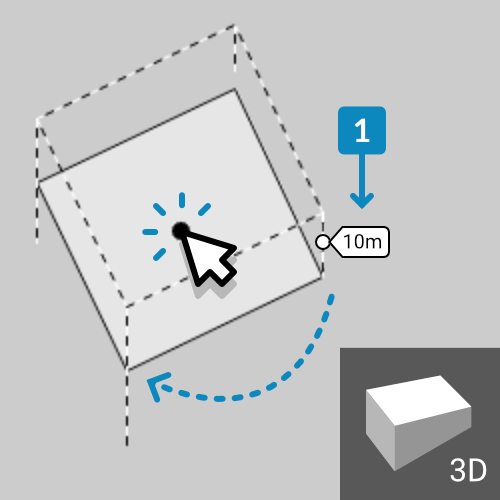
Esempio di wireframe dell'edificio in modalità Altezza del suolo
Modifica del punto di riferimento dell'altezza 1
Porta il mouse sull'oggetto e fai clic sul punto centrale per spostare il punto di riferimento alla posizione successiva.
Sezione trasversale
Mappatura del piano verticale
La modalitàSezione trasversale consente di tagliare il modello e di vedere la posizione verticale degli oggetti.
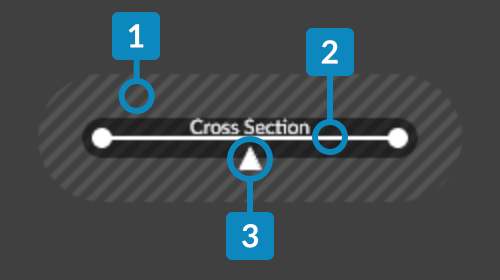
Esempio di linea di sezione trasversale
Vengono mostrati i punti all'interno dell'area di cattura di 1 m 1 e gli oggetti che intersecano la linea di sezione 2.
Fai clic sulla linea per invertire la direzione 3
Finestra pop-up
Controlla l'altezza della sezione trasversale trascinando il bordo superiore della finestra a comparsa.
Trascinando entrambi i lati della finestra si ridimensiona la mappa acustica della sezione trasversale.
Controllo della visualizzazione dell'oggetto
L'icona dell'occhio
mostra la proiezione di tutti gli oggetti e dei raggi sonori.
L'icona della mappa acustica alterna la visualizzazione dell'altezza della mappa acustica orizzontale.
Selezione rapida di una sezione trasversale
Fai clic su quanto segue per impostare rapidamente la sezione trasversale da adattare:
- Barriera/Fronte dell'edificio o Facciata di 1 m (a seconda delle impostazioni). In questo modo si imposta anche l'altezza della sezione trasversale in modo che corrisponda
- Raggio sonoro disegnato da un ricevitore di raggi
- Linea accessoria
Vista 3D
Visualizzazione del modello nello spazio 3D in una finestra pop-up
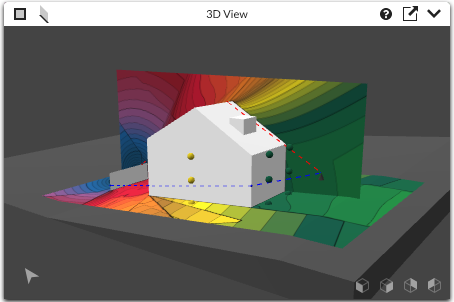
Esempio di vista 3D
La bussola indica la direzione della vista. Fai clic per ripristinare l'orientamento della vista.
Ruota la vista con i pulsanti di impostazione della direzione o facendo clic e trascinando la finestra con il mouse.
Naviga dall'area principale utilizzando lo strumento a mano o riposizionando il punto centrale della vista 3D. In alternativa, utilizzare il tasto destro o i tasti freccia nella finestra pop-up.
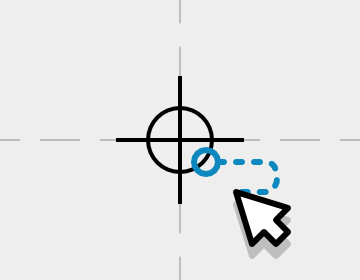
Punto centrale mostrato nella finestra principale
L'altitudine della vista può essere adattata all'altezza della mappa del rumore o alzata e abbassata con i pulsanti su e giù.
Alterna la visualizzazione delle mappe acustiche orizzontali e verticali.
Livelli sonori per le sorgenti
Che cos'è il livello di potenza sonora?
I fonometri misurano il "livello di pressione sonora" (Lp), che è un valore in decibel del livello sonoro percepito in un luogo.
La sorgente sonora stessa viene calcolata con un "livello di potenza sonora" (Lw). Si tratta di un valore in decibel che rappresenta l'emissione acustica totale irradiata.
Entrambi contengono informazioni sulla frequenza e sull'ampiezza, ma la differenza è che il livello di potenza sonora non include informazioni sulla distanza.
Utilizzo delle misurazioni
I livelli di potenza sonora possono essere determinati da misurazioni effettuate con un fonometro. Esistono linee guida in merito, ad esempio ISO 3740 (macchinari) e ISO 8297 (impianti industriali).
Calcolo del livello di potenza sonora
Se il livello di decibel è accompagnato da una distanza, il valore in decibel può rappresentare un livello di pressione sonora. È possibile utilizzare questo dato per calcolare il livello di potenza sonora utilizzando il seguente calcolatore.
Calcolatore da pressione sonora a potenza sonora
Informazioni sulla frequenza
Livelli a banda larga
Utilizzare l'opzione di livello "Banda larga" se si dispone di un unico valore in decibel che rappresenta la potenza sonora totale. La sorgente verrà calcolata a 500 Hz, come indicato nella ISO9613-2, e si assumerà che il livello corrisponda all'impostazione globale "Ponderazione A" senza che venga applicata alcuna ponderazione aggiuntiva al risultato.
CNOSSOS-EU non fornisce un metodo ufficiale per la propagazione dei livelli sonori a banda larga.
I grafici dello spettro non sono disponibili con sorgenti a banda larga.
Bande di ottava
L'ambito delle guide al rumore copre solo le bande di ottava da 63 Hz a 8 kHz. Le bande di ottava di 31,5 Hz e 16 kHz non sono ufficialmente supportate ma sono disponibili nel modello, utilizzando i parametri della banda di ottava adiacente ove necessario.
Ponderazione A
Applicare la ponderazione A ai risultati spettrali dei calcoli.
Questa impostazione non influenzerà le sorgenti a Banda larga, che sono un unico valore totale che si assume sia ponderato allo stesso modo dell'impostazione globale di Ponderazione A.
Se non sono presenti sorgenti a banda larga nel modello, questa impostazione apparirà anche nelle tabelle del ricevitore e del ricevitore di raggi per essere applicata temporaneamente, senza modificare l'impostazione globale.
Energia sonora da sorgenti lineari
Per una sorgente puntiforme, il suono si irradia in una sfera e il "livello di potenza sonora" rappresenta l'energia sonora totale. Una sorgente lineare irradia come un cilindro lungo la lunghezza della sezione.
Il livello di potenza sonora è solitamente considerato l'energia sonora per metro di lunghezza per le sorgenti lineari o per metro quadrato per le sorgenti areali. Pertanto, i valori di potenza sonora sono diversi da quelli di una sorgente puntiforme e non sono direttamente intercambiabili.
Quando il modello calcola una sorgente lineare o areale, divide l'oggetto in segmenti più piccoli con una sorgente puntiforme al centro di ciascuno di essi e un livello proporzionale alle dimensioni del segmento. Utilizzare un ricevitore di raggi per verificare questo comportamento.
Opzione Livelli
Quando si seleziona dB/m, i livelli di potenza sonora vengono applicati a ogni metro della sorgente, o al metro quadro per le sorgenti areali. All'aumentare delle dimensioni della sorgente, aumenta anche l'energia sonora totale emessa.
Se si seleziona dB totale, l'energia sonora per metro viene determinata calcolando prima la lunghezza (o l'area) della sorgente. Indipendentemente dalle dimensioni della sorgente, l'energia sonora totale emessa sarà sempre la stessa.
Per gli edifici, il dB totale è influenzato anche dall'impostazione Sorgente di superficie. Ad esempio, se si seleziona "Tutte le superfici emettono come un'unica sorgente", l'area totale sarà quella delle quattro pareti e del tetto insieme. Se si seleziona "Tetto e pareti sono sorgenti separate", calcolerà le quattro pareti verranno calcolate come un'unica superficie. Se si seleziona "Modifica ogni superficie individualmente", il dB totale si baserà solo sull'area di quella superficie.
Superfici degli edifici come sorgente di area
La superficie di un edificio a quattro lati può essere configurata per fungere da sorgente di area con le seguenti opzioni:
- Tutte le superfici dell'edificio fungono da un'unica sorgente 1
- Le quattro pareti sono diverse dal tetto 2
- Tutte e quattro le pareti sono configurate separatamente 3

Illustrazione delle sorgenti di superficie
Leq o Lmax?
Utile per modellare sorgenti sonore non costanti, il Leq o "livello sonoro continuo equivalente" è un singolo valore che rappresenta la quantità equivalente di energia in un determinato periodo per una sorgente fluttuante come se fosse un livello sonoro continuo costante. Per questo motivo il Leq è sempre accompagnato da un riferimento alla durata del tempo che rappresenta.
Il Lmax è un livello massimo (basato sulle ponderazioni temporali standard: veloce, lento o impulsivo) ed è utile per modellare il picco di una sorgente di rumore, come il passaggio di un veicolo.
Periodi di tempo e combinazione di sorgenti
Le sorgenti di rumore possono coprire qualsiasi periodo di tempo, a seconda della fonte di dati per i livelli sonori.
Lo strumento modella la propagazione dell'energia sonora e pertanto il periodo di tempo del risultato si basa sui dati di input. Quando si inserisce una combinazione di sorgenti di rumore, queste vengono combinate a un unico livello mediante addizione in decibel. Tuttavia, non tutti i livelli sonori devono essere combinati in questo modo, in particolare i livelli statistici (LA10, LA90, ecc.) di sorgenti sonore intermittenti. Pertanto, è importante verificare che il periodo di tempo e il tipo di livello sonoro siano compatibili quando si combinano diversi tipi di rumore.
Livelli di base di calcolo
La funzione "Base di calcolo" consente di applicare un valore in decibel alla mappa acustica e ai singoli ricevitori.
- Mostrato come marcatore: i livelli di base di calcolo sono utilizzati solo a scopo illustrativo nei grafici dello spettro dei ricevitori.
- Aggiunti come sorgente: i livelli di base di calcolo vengono aggiunti al calcolo mediante l'aggiunta di decibel, come se si trattasse di un livello sonoro esistente.
- Applicato come soglia minima: i livelli di base di calcolo vengono utilizzati ogni volta che il livello calcolato è inferiore.
Un asterisco * indica che i livelli di base di calcolo sono in vigore. Un doppio asterisco ** indica che i livelli di base di calcolo personalizzati del ricevitore sono in vigore.
Rumore di fondo
Non è consigliabile utilizzare la funzione dei livelli di base di calcolo per modellare il rumore di fondo o ambientale. Il rumore di fondo di solito non può essere modellato. Questo perché non si tratta di un tipo di rumore costituito da sorgenti discrete a distanza nota, né può essere rappresentato con precisione dallo stesso livello di decibel in tutte le posizioni.
Metodo in dettaglio
Metodo di calcolo generale:
Sono disponibili due metodi per il calcolo della propagazione del suono:
-
ISO9613-2:2024
- Standard mondiale.
- Consigliato per la maggior parte degli utenti.
-
CNOSSOS-EU:2020
- Standard europeo.
- Tempo di calcolo più lungo a causa dell'analisi della forma del suolo e degli edifici lungo il percorso sonoro.
I due metodi differiscono solo per:
- Effetto del suolo: attenuazione dovuta all'assorbimento e alla riflessione del suolo.
- Effetto barriera: attenuazione dovuta alla diffrazione attorno ai bordi degli ostacoli di schermatura.
Fattore di suolo
Le onde sonore verranno riflesse o assorbite dal suolo a seconda della frequenza dell'onda sonora e della porosità del suolo (indicata dal valore "Fattore di suolo" G). La formula di attenuazione della barriera tiene conto anche degli effetti del suolo.
I seguenti valori sono adatti per ISO9613-2:
- Per "Suolo duro" G = 0. Il suolo duro riflette le onde sonore. Esempi includono strade, suolo compattato in siti industriali, cemento, aree pavimentate, acqua, ghiaccio.
- Per "Suolo morbido" G = 1. Il suolo morbido è poroso e assorbe le onde sonore. Esempi includono terreni agricoli, erba, alberi e altra vegetazione.
- Per "Suolo misto" utilizzare un valore di G compreso tra 0 e 1 che rappresenta la frazione di suolo morbido.
Per CNOSSOS-EU viene fornita la seguente tabella:
| Descrizione | G |
|---|---|
| Molto morbido (neve, tipo muschio) | 1 |
| Suolo forestale morbido (erica bassa e densa, muschio spesso) | 1 |
| Suolo sciolto non compattato (prato, erba, terra sciolta) | 1 |
| Suolo normale non compattato (suoli forestali, pascoli) | 1 |
| Campo compattato e ghiaia (prati compattati, area parco) | 0.7 |
| Suolo denso compattato (strada ghiaiosa, parcheggio) | 0.3 |
| Superfici dure (asfalto normale, cemento) | 0 |
| Superfici molto dure e dense (asfalto denso, cemento, acqua) | 0 |
Traccia i risultati del fattore suolo
Attenuazione della barriera
La guida ISO9613-2 specifica che un ostacolo di schermatura soddisfa i seguenti requisiti:
- La densità superficiale è di almeno 10 kg/m²
- La superficie è priva di grandi crepe o lacune
Applica limite di attenuazione della barriera
Gli oggetti di schermatura (barriere, edifici e terreno rialzato) ridurranno il livello sonoro mediante attenuazione dovuta alla diffrazione. La guida stabilisce che questa riduzione in qualsiasi banda di ottava dovrebbe essere limitata, ma è possibile disabilitare questo limite per vedere l'effetto che ha sui livelli finali.
Il limite è il seguente:
- ISO9613-2: 20 dB nel caso di un singolo bordo di diffrazione o 25 dB per più bordi.
- CNOSSOS-EU: 25 dB in tutti i casi.
Dimensione perpendicolare della barriera > lunghezza d'onda (ISO9613-2)
Seguendo il metodo della ISO9613-2, una barriera è considerata schermante solo se la dimensione orizzontale perpendicolare alla linea sorgente-ricevitore è maggiore della lunghezza d'onda.
Disabilitare questo controllo per esplorare l'effetto insolito che provoca. Ad esempio, spostandosi intorno a una barriera la sua larghezza apparente diminuisce e ci sarà un punto in cui questa scende al di sotto della lunghezza d'onda della sorgente e la barriera non sarà più considerata schermante.
Suolo di schermatura
Suolo come barriera
I livelli del suolo rialzati si comporteranno come una barriera in base all'impostazione nella barra laterale Impostazioni globali.
Leggere qui per ulteriori informazioni sull'ispezione della schermatura del livello del suolo
Schermatura delle riflessioni del suolo (ISO9613-2:1996)
Nella vecchia ISO9613-2:1996, gli effetti del suolo venivano eliminati mediante l'inserimento di una barriera. Una serie successiva di guide (ISO17534-3:2015) ha raccomandato di rimuovere solo l'attenuazione dovuta all'assorbimento del suolo. La casella di controllo "Non schermare le riflessioni del suolo" aggiunge questa raccomandazione.
Questa opzione viene applicata alla ISO9613-2:2024 in quanto è diventata parte del nuovo metodo.
Diffrazione ai bordi verticali
Quando abilitata, vengono trovati percorsi laterali attorno ai bordi verticali all'interno di un piano inclinato lungo la linea diretta sorgente-ricevitore.

Illustrazione del piano sorgente-ricevitore inclinato
I bordi verticali devono proiettare ombra
Un bordo di barriera è efficace anche quando non scherma, ad esempio un osservatore che guarda oltre la sommità di una parete. Questo modello tiene conto di tale situazione solo lungo i bordi superiori. I bordi verticali sono considerati solo quando ci si trova nella zona d'ombra della barriera.
Ispezionare i percorsi sonori
Si raccomanda di utilizzare un ricevitore di raggi per ispezionare i percorsi verticali e decidere autonomamente l'importanza di questi livelli diffratti. Leggere qui per ulteriori informazioni sull'utilizzo del ricevitore di raggi
Percorsi laterali solo da sorgenti puntiformi?
Omettendo i percorsi laterali dalle sorgenti lineari, di area e stradali, i calcoli sono significativamente più veloci, spesso con una variazione minima dei risultati.
Opzione percorso convesso
Il metodo dei percorsi laterali può essere configurato per considerare solo percorsi "convessi" che si curvano in una singola direzione e non formano uno zigzag.
I percorsi convessi sono l'opzione consigliata.
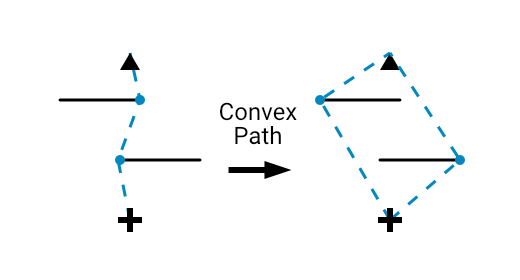
Illustrazione del percorso convesso
Distanza limite (ISO9613-2)
ISO17534-3 raccomanda che i percorsi laterali siano limitati ai bordi verticali entro il range del bordo orizzontale più distante moltiplicato per 8, rispetto alle distanze dalla linea diretta sorgente-ricevitore. In modelli complessi, l'applicazione di questa raccomandazione migliorerà considerevolmente i tempi di calcolo.
Riflessioni
Superfici riflettenti
Quando le riflessioni Prima e seconda sono abilitate nelle impostazioni, qualsiasi barriera o parete di edificio può riflettere il percorso sonoro. Questo è configurato dall'impostazione Coefficiente, con la possibilità di applicare un valore singolo a tutte le bande di frequenza o specificare il valore per ogni banda di ottava nello spettro.
L'attenuazione della barriera lungo il percorso riflesso è considerata anche fino all'altezza dello schermo riflettente.
Riflessione e assorbimento
Il coefficiente di riflessione (ρ) è uguale a 1 meno il coefficiente di assorbimento (α) della superficie riflettente; ρ = 1 - α
Se l'assorbimento superficiale non è noto, si raccomanda un coefficiente di riflessione di 0,9 per le facciate degli edifici e le superfici degli impianti industriali (ISO9613-2:2024)
Livello riflesso in dB
Questa è la riduzione di livello applicata al livello sonoro originale in base al coefficiente di riflessione scelto.
Interferenza di fase
Qualsiasi interferenza costruttiva o distruttiva tra i percorsi sonori diretti e riflessi non è considerata nei risultati della modellazione.
Controllo dimensioni superficie riflettente
Il metodo di riflessione della ISO9613-2 confronta le dimensioni della superficie con la lunghezza d'onda del suono, utilizzando una formula che considera anche l'angolo di incidenza e la lunghezza del percorso sonoro.
CNOSSOS-EU ha un limite fisso di 0,5 m di lunghezza effettiva come minimo sia in orizzontale che in verticale.
Disabilitare questo controllo per vedere il risultato quando le riflessioni sono sempre considerate per una superficie verticale indipendentemente dalle sue dimensioni.
Riflessioni del tetto
A differenza delle pareti degli edifici, che possono creare nuovi percorsi sonori nello strumento, l'effetto di riflessione delle superfici del tetto viene applicato come parte del calcolo dell'effetto del suolo utilizzando il valore "Fattore di suolo" (G).
Nella barra laterale è disponibile un'opzione per specificare che "Superfici tetto diverse", consentendo di applicare un valore G diverso a tutte le superfici del tetto.
Facciata (1 m)
Una misurazione di "facciata" viene solitamente effettuata a 1 m di distanza perpendicolare da una grande superficie riflettente. È uno standard del settore che le misurazioni vengano successivamente adattate a una misurazione in campo libero, ovvero una che si trova al di fuori del raggio di influenza delle superfici riflettenti.
Abilitando questa opzione, tutti gli edifici e le barriere mostreranno una linea tratteggiata che illustra la posizione della facciata a 1 m. Le riflessioni sono considerate solo a distanze oltre questa linea. Inoltre, i punti ricevitore verranno mantenuti al di fuori di quest'area durante il posizionamento.
Temperatura e umidità
Questi valori sono utilizzati solo per la parte del calcolo relativa all'attenuazione atmosferica.
Devono essere basati su valori medi di clima ambientale relativi all'area locale. I valori tipici sono 10, 15 o 20°C di temperatura e 70% di umidità.
L'effetto sul livello complessivo è di solito piuttosto ridotto, con variazioni più evidenti a frequenze più elevate e a distanze maggiori.
L'attenuazione esatta può essere verificata con l'opzione "Calcoli del ricevitore in dettaglio".
Favorevole (CNOSSOS-EU)
CNOSSOS-EU ha un metodo per due condizioni atmosferiche:
- Favorevole: La velocità del suono aumenta con l'altitudine. I raggi sonori si curvano verso il suolo a causa della rifrazione verso il basso.
- Omogeneo: L'atmosfera ha una velocità del suono costante a tutte le altitudini. I raggi sonori sono rettilinei.
Nelle "Impostazioni globali" specificare la percentuale di condizioni favorevoli da utilizzare nel calcolo. Il resto sarà considerato omogeneo. Per le condizioni sfavorevoli, in cui i raggi sonori si curvano verso l'alto, queste devono essere incluse con omogeneo.
A causa della forma curva dei percorsi sonori in condizioni favorevoli, alcuni oggetti non saranno più riflettenti o schermanti rispetto alle condizioni omogenee. Utilizzare il ricevitore di raggi per ispezionare questo comportamento
Zone di attenuazione
Fogliame (solo ISO9613-2)
Stimare l'attenuazione dovuta agli alberi e alla vegetazione di una foresta.
Il Metodo semplificato è per fogliame sufficientemente denso da rendere impossibile vedere a breve distanza attraverso di esso. La propagazione sottovento è approssimata da un percorso curvo di raggio 5 km.
Le opzioni Bosco rado, Foresta normale e Foresta densa sono state aggiunte alla guida nel 2024 e utilizzano percorsi di intersezione inclinati a 15° invece del percorso curvo.
Industria (solo ISO9613-2)
Questo stima la piccola quantità di attenuazione dovuta alla dispersione di impianti e altri oggetti, non considerata dagli edifici e dalle barriere nel modello. La propagazione sottovento è approssimata da un percorso curvo di raggio 5 km.
Previsione del traffico stradale
Metodo di previsione
Scegliere il metodo per stimare il rumore del traffico stradale, utilizzando i tipi di veicoli e la superficie stradale.
ISO9613-2, il metodo di propagazione predefinito, non include alcun metodo per prevedere il rumore delle strade.
Metodo di propagazione
Oltre a stimare il livello sonoro, la guida include un metodo per calcolare la propagazione del rumore del traffico stradale.
Il metodo di propagazione del traffico stradale può dare risultati diversi rispetto al metodo di propagazione generale. Selezionando Usa propagazione "Metodo generale", la strada viene modellata come una sorgente lineare e i calcoli dell'effetto del suolo, della schermatura della barriera e delle riflessioni sono gli stessi delle altre sorgenti di rumore. Questo può essere utilizzato per mantenere la coerenza quando si combina la propagazione del rumore del traffico stradale con altre sorgenti di rumore.
Flusso di traffico e corsie
Le corsie di traffico possono essere calcolate automaticamente selezionando la direzionalità. Applicare una direzione determina anche la pendenza della strada (salita/discesa). I conteggi del traffico si applicano sempre all'intera strada e non a una singola corsia; utilizzare oggetti separati per specificare conteggi diversi per corsia.
L'impostazione "Aperto" è un'opzione semplificata per strade a corsia unica e bidirezionali.
Non viene considerata alcuna variabilità di velocità per i gradienti di pendenza o il passaggio di veicoli.
Traffico a sinistra
Se il traffico circola sul lato sinistro della strada, questa casella di controllo orienterà correttamente le strade a doppio senso (bidirezionali). Questo è il caso in molti paesi, tra cui il Regno Unito, l'Australia, l'India e il Giappone.
Metodo stradale: CNOSSOS-EU (Unione Europea)
Utilizzo di questo metodo di previsione
CNOSSOS-EU genera un livello sonoro spettrale nelle bande di ottava da 63 Hz a 8 kHz come valore Leq,1h.
Superficie stradale
I tipi di superficie stradale sono elencati nella guida:
- La superficie di riferimento è una media di calcestruzzo asfaltico denso e asfalto di mastice di pietra.
- ZOAB è un tipo di asfalto poroso, comunemente utilizzato sulle autostrade.
- SMA (Stone Mastic Asphalt) è comunemente utilizzato per le strade urbane.
- Gli altri tipi di superficie sono più specializzati e meno comuni.
Classe di veicolo
Esistono quattro classi di veicoli:
-
Veicoli leggeri
Auto, furgoni ≤ 3.500 kg, SUV, MPV inclusi rimorchi e caravan.
-
Veicoli medi
Furgoni > 3.500 kg, minibus, camper, ecc.
-
Veicoli pesanti
Camion, pullman, autobus di grandi dimensioni con tre o più assi.
-
Motocicli
Veicoli a due ruote motorizzati
Velocità
Le strade sono modellate a velocità costante, omettendo la variazione dovuta a incroci con semafori o rotatorie.
Metodo stradale: CRTN-88 (UK, Australia)
Utilizzo di questo metodo di previsione
Questo metodo calcola un livello a banda larga del totale in dB(A). Per combinare con altre sorgenti spettrali, può essere considerato solo il livello globale ponderato A.
Il risultato di questo metodo di previsione è il livello sonoro percentile L10. Trattandosi di un livello statistico, non deve essere combinato con altre sorgenti di rumore, salvo conversione in Leq (vedere sotto).
Ulteriori informazioni sui periodi di tempo e la combinazione di sorgenti
Superficie stradale
Le opzioni per il tipo di superficie sono limitate. Il risultato è simile per ciascuna, con una piccola correzione applicata.
Classe di veicolo
CRTN ha due classi di veicoli: leggeri e pesanti. I veicoli pesanti sono classificati come "peso a vuoto superiore a 1.525 kg".
Velocità
La velocità deve essere ottenuta calcolando il valore medio tramite misurazione. CRTN-88 include una tabella di velocità basata sulla classificazione stradale, con una correzione per pendenza in salita, che tuttavia non è stata implementata.
Convertire in Leq
Il livello statistico (L10) viene convertito nel livello sonoro continuo equivalente (Leq) seguendo il Metodo 1 di una guida aggiuntiva originariamente destinata al calcolo del Lden[1], come raccomandato dalla UK Highways Agency[2] e nella BS 8233[3].
- [1] TRL PR/SE/451/02 - Converting The UK Traffic Noise Index LA10,18h to EU Noise Indices For Noise Mapping.
- [2] LA 111 Revision 2 - Noise and vibration.
- [3] BS 8233:2014 - Guidance on sound insulation and noise reduction for buildings.
Utilizzo del metodo di propagazione CRTN
Il metodo di propagazione presenta alcune differenze principali:
- L'attenuazione della barriera è inclusa, ma le opzioni nella barra laterale «Impostazioni globali» vengono ignorate.
- La diffrazione ai bordi verticali sui lati laterali non è inclusa.
- Le riflessioni sono incluse, solo fino al primo ordine e senza ostacoli lungo il percorso riflesso. Il livello riflesso viene aggiunto al percorso diretto come correzione fino a 1,5 dB, ignorando qualsiasi valore del coefficiente di riflessione o assorbimento.
- Il livello di facciata, una correzione di 2,5 dB a 1 m di distanza da un edificio, viene omesso.
- L'assorbimento dell'aria non viene calcolato.
- Il suolo morbido (G=1) è molto più attenuante con questo metodo.
Queste differenze possono essere evitate scegliendo di utilizzare il «Metodo generale» per la propagazione. Per saperne di più
Limitazioni e presupposti
Ipotesi utilizzate nei calcoli
- Le sorgenti di rumore si comportano come un punto, una linea o un piano e si trovano in campo lontano, dove la direttività intrinseca è minima.
- Gli schermi sono piani e senza trasmissione significativa del suono attraverso o sotto lo schermo, ovvero non fluttuano sopra il suolo e non presentano sezioni vuote o perforazioni.
- Non esiste campo riverberante.
Precisione
È essenziale considerare che la modellazione è sempre solo una stima e le misurazioni reali possono differire notevolmente.
La seguente tabella di precisione è tratta dalla ISO9613-2 e si basa su test senza schermatura o riflessioni
| Altezza media della sorgente e del ricevitore | Distanza tra la sorgente e il ricevitore | |
|---|---|---|
| 0 - 100 m | 100 m - 1 km | |
| 0 - 5 m | ±3 dB | ±3 dB |
| 5 - 30 m | ±1 dB | ±3 dB |
Grado di errore
La modellazione al computer richiede una semplificazione delle condizioni reali in componenti di base. Per ogni semplificazione verrà aggiunto un grado di errore al modello. Si raccomanda di evidenziare i punti in cui queste semplificazioni sono state effettuate.
Condizioni meteorologiche adeguate (ISO9613-2)
La propagazione del suono è influenzata dalle variazioni delle condizioni meteorologiche. Di seguito sono riportate le condizioni adeguate tratte dalla ISO9613-2.
- Propagazione moderata in direzione del vento. Questa è definita come una direzione del vento all'interno di un arco di 90 gradi con il vento che soffia dalla sorgente al ricevitore.
- Velocità del vento di circa 1-5 m/s, misurata a 3-11 m sopra il suolo.
- Un'inversione di temperatura moderata al livello del suolo, come è comune nelle notti serene e calme, non dovrebbe influenzare significativamente la precisione.
- In alternativa, la media delle condizioni meteorologiche variabili nel corso di mesi o anni.
Condizioni d'uso e privacy
Diritti di utilizzo del modello
L'uso del modello è libero, sia per uso privato che commerciale, ma senza alcuna garanzia.
Si tratta di uno strumento di calcolo approssimativo che aiuta a comprendere l'acustica e la mappatura acustica (modellazione del livello sonoro).
Non deve sostituire i vostri calcoli e le vostre misurazioni reali.
Privacy: quali informazioni sono online?
Il metodo di memorizzazione predefinito memorizza le impostazioni del modello nell'URL, che viene caricato dal server quando si visita il sito per la prima volta e ogni volta che si utilizza il servizio URL breve. Poiché le impostazioni sono memorizzate nell'URL, chiunque abbia accesso all'URL avrà accesso permanente a tali impostazioni.
Quando si seleziona il metodo di memorizzazione locale, le impostazioni del modello vengono memorizzate offline nella memoria del browser (simile alla cache) e andranno perse se i dati del sito vengono cancellati.
A volte possiamo utilizzare le informazioni sull'attività generale del modello per migliorare il servizio, ma trattiamo tutte le attività di modellazione come riservate e non trasmettiamo queste informazioni a terzi.
Il servizio di abbonamento utente memorizza le impostazioni dell'account e la libreria (istantanee, schemi di colori, livelli sonori e immagini) nel nostro database. Questi dati non vengono mai resi disponibili ad altre parti o utilizzati per scopi diversi dall'uso di questo strumento da parte dell'account registrato. L'utente ha il controllo di questi dati e può eseguire il backup o rimuoverli dall'account in qualsiasi momento.
Cosa succede ai dati dopo la fine dell'abbonamento?
Tutti i dati vengono conservati per 5 anni dalla data dell'ultimo abbonamento scaduto, dopodiché vengono definitivamente rimossi.
Quali informazioni vengono memorizzate localmente? Ad esempio i cookie
I "cookie" e altre opzioni di archiviazione offline sono utilizzati per accedere al vostro account utente e per memorizzare le vostre impostazioni e i vostri modelli tra le sessioni. I cookie non vengono trasmessi a terzi per nessun motivo, compresa la pubblicità.
E gli URL brevi?
Gli URL brevi sono memorizzati in un database sicuro senza alcun indice o metodo di modifica disponibile al pubblico. Contattare l'assistenza per richiedere la rimozione dal database.
Calcoli
I calcoli vengono eseguiti dal lato cliente, il che significa che non vengono memorizzati online, ma vengono generati dal computer ogni volta che accedi alla pagina.
Immagini
Le immagini vengono citate tramite l'URL o il nome del file.
È importante non fare riferimento a immagini che violano le restrizioni di licenza, di copyright o legali e comprendere che il modello non avrà più accesso all'immagine se questa viene rimossa.
Le immagini non vengono memorizzate automaticamente sui nostri server e vengono memorizzate solo temporaneamente sul vostro computer durante la generazione del modello.
Carica immagine
I file locali delle immagini possono essere caricati sul proprio profilo utente per diventare accessibili ad altri quando si condivide l'URL.
Aiuto
Questo strumento è disponibile gratuitamente, ma purtroppo non possiamo offrire assistenza tecnica gratuita in caso di problemi.
Per accedere al supporto tecnico è necessario iscriversi al nostro servizio di abbonamento.
Ci piacerebbe ricevere feedback. Contattateci utilizzando il modulo online.
Riferimenti
Calcoli
Livelli di potenza sonora
-
BS 5228-1:2009 A1:2014 — Code of practice for noise and vibration control on construction and open sites.
Permission to reproduce extracts from British Standards is granted by BSI Standards Limited (BSI). No other use of this material is permitted. British Standards can be obtained in PDF or hard copy formats from the BSI online shop: www.bsigroup.com/Shop
Schema di colori
Librerie Javascript
- SnapSVG (Disegno di oggetti)
- THREEjs (Vista 3D)
- Delaunator (Triangolazione topografica)
- MarchingSquares.js (Calcolo dei contorni)
- DXF-Parser (Importazione di oggetti)
- LZ-string (compressione URL)
- jsPDF (output PDF)
Suggerimenti per gli strumenti
Strumento di selezione
Usa questo strumento per selezionare e spostare oggetti.
Utilizzo del touchscreen
- Tocca e trascina gli oggetti per spostarli o ridisegnarli.
Utilizzo del mouse e della tastiera
- Clic sugli oggetti per alternare tra i vari stati.
- Clic destro sugli oggetti per modificarli.
-
Clic e trascina gli oggetti per spostarli o ridisegnarli.
- Tenere Shift per limitare il movimento agli angoli retti.
- Tenere Shift per agganciare ad altri oggetti.

Agganciare ad altri oggetti
-
Shift e Clic per aggiungere o rimuovere nodi dalle linee.

Aggiungere o rimuovere nodi
- Premere Esc per tornare a questo strumento mentre un altro è attivo.
Modifica oggetti
Con touchscreen
- Tocca un oggetto per caricare le sue impostazioni e modificarlo.
Con mouse e tastiera
- Clic su un oggetto per caricare le sue impostazioni e modificarlo.
-
Clic destro per tornare allo strumento di selezione.
Strumento di panoramica
Con touchscreen
- Tocca e trascina per spostarti nel modello.
Con mouse e tastiera
- Clic e trascina per spostarti nel modello.
- Clic destro per tornare allo strumento di selezione.
- Tieni premuto Ctrl per attivare temporaneamente questo strumento mentre altri strumenti sono attivi.
Nota: puoi anche usare i tasti freccia per spostarti nel modello.
Strumento zoom
Con touchscreen
- Tocca per ingrandire.
- Tocca con due dita per ridurre.
- Tocca e trascina per disegnare l'area di zoom.
Nota: puoi anche pizzicare per zoomare.
Con mouse e tastiera
- Clic per ingrandire.
- Clic destro o Shift Clic per ridurre.
- Clic e trascina per disegnare l'area di zoom.
- Alt Clic per adattare tutti gli oggetti alla finestra del browser.
Nota: puoi anche zoomare con la barra della scala a sinistra dello schermo o con la rotella del mouse.
Disegna area mappa acustica
- Clic e trascina o Clic su due punti per definire l'area della mappa acustica.
Con lo strumento di selezione
- Clic e trascina i nodi del bordo o degli angoli per riposizionare.
Disegna sezione trasversale
- Clic e trascina o Clic su due punti per disegnare una nuova linea di sezione.
Con lo strumento di selezione
- Clic e trascina i nodi delle estremità o la linea centrale per riposizionare.
- Clic sulla linea per invertire la direzione.
- Clic su una linea di ricevitore di raggi o linea accessoria per adattare la sezione trasversale a questa linea.
Aggiungere una sorgente puntiforme
- Clic in qualsiasi punto per inserire una sorgente puntiforme
Cos'è una sorgente puntiforme?
È una sorgente di rumore che irradia da un singolo punto in tutte le direzioni in forma sferica.
Utilizzo dello strumento di selezione
- Clic una volta su una sorgente per disattivarla
- Clic e trascina per spostarla.
Aggiungere una sorgente lineare
- Clic e trascina per disegnare una singola sezione di linea
-
Clic successivamente per disegnare una sorgente lineare con più sezioni.
- Clic destro o Doppio clic per terminare la linea.
- In alternativa Clic sul punto di inizio per renderla una sorgente di area.
Cos'è una sorgente lineare/di area?
Una sorgente lineare irradia il suono in forma cilindrica. Una sorgente di area, detta anche sorgente piana, irradia il suono uniformemente su tutta la sua superficie.
Utilizzo dello strumento di selezione
- Clic al centro di una sorgente lineare/di area per disattivarla.
- Clic e trascina per spostarla.
Aggiungere una strada
- Clic e trascina per disegnare una singola linea
-
Clic successivamente per disegnare una linea con più sezioni
- Clic destro o Doppio clic per terminare la linea
Cos'è una strada?
Stimate il livello sonoro dei veicoli su una strada inserendo il numero di veicoli, la velocità e il tipo di superficie stradale. La barra laterale Impostazioni globali consente di modificare il metodo utilizzato per stimare il livello sonoro.
Aggiungere una barriera
- Clic e trascina per disegnare una barriera singola
-
Clic successivamente per disegnare una barriera con più sezioni.
- Clic destro o Doppio clic per terminare la barriera.
- In alternativa Clic sul punto di inizio 1 per renderla un edificio.

Usare il punto di inizio per disegnare un edificio
Cos'è una barriera?
È una barriera acustica che può attenuare un percorso sonoro e rifletterlo, come muri e recinzioni solide.
Al momento non è possibile modellare barriere flottanti o soffitti.
Utilizzo dello strumento di selezione
- Clic al centro di una barriera per disattivarla.
- Clic e trascina per spostarla.
Aggiungere un edificio
- Clic e trascina per disegnare le dimensioni di un edificio a quattro lati
- Usa Shift per mantenere gli angoli retti
Per disegnare edifici con più di quattro lati, usa lo strumento Aggiungere una barriera.
Cosa hanno di speciale gli edifici?
Sono uguali alle barriere, tranne che le pareti interne vengono ignorate e l'area interna non viene calcolata.
I tetti inclinati possono essere aggiunti a qualsiasi edificio con quattro lati paralleli. Tutti gli altri edifici hanno tetti piatti e perfettamente orizzontali.
L'altezza dell'edificio è relativa all'altezza del suolo nel primo punto. Ulteriori informazioni sono disponibili nella guida
Aggiungere una zona
- Clic e trascina per disegnare le dimensioni di una zona a quattro lati
-
Clic successivamente per disegnare una zona con una forma più complessa
- Clic destro o Doppio clic per terminare la zona
Cos'è una zona?
Viene utilizzata per contrassegnare un'area di suolo che differisce dal fattore di suolo predefinito. In alternativa per modellare l'attenuazione approssimativa della vegetazione o degli impianti industriali, seguendo il metodo di calcolo della ISO9613-2.
Aggiungere un ricevitore
- Clic in qualsiasi punto per inserire un ricevitore di livello in decibel
Cos'è un ricevitore?
È un indicatore dove viene calcolato il livello totale di rumore in decibel all'altezza specificata, insieme a un grafico dello spettro di frequenze opzionale.
Utilizzo dello strumento di selezione
- Clic su un ricevitore per attivare o disattivare la visualizzazione del grafico delle frequenze
- Clic e trascina per spostarlo.
Aggiungere un ricevitore di raggi
- Clic in qualsiasi punto per inserire un ricevitore di raggi
Cos'è un ricevitore di raggi?
Tutte le sorgenti di rumore avranno linee tracciate direttamente verso questi ricevitori per indicare i percorsi di propagazione del suono o "raggi".
Quando si mostrano le onde, la lunghezza d'onda viene disegnata in scala.
Quando si mostrano i raggi, i tratti rappresentano diverse bande di frequenza.
Utilizzo dello strumento di selezione
- Clic su un ricevitore di raggi per disattivarlo
- Clic e trascina per spostarlo.
Aggiungere una linea accessoria
- Clic e trascina per disegnare una singola linea
-
Clic successivamente per disegnare una linea con più sezioni.
- Clic destro o Doppio clic per terminare la linea.
- In alternativa Clic sul punto di inizio per renderla un'area.
Cos'è una linea accessoria?
Queste linee possono essere utilizzate per misurare distanze o semplicemente per illustrazione.
È anche possibile convertire tra linee accessorie e altri oggetti.
Utilizzo dello strumento di selezione
- Clic al centro di una linea per attivare o disattivare la misurazione.
- Clic e trascina per spostarla.
Aggiungere un'immagine o una mappa
- Clic per inserire un file immagine o Google Map.
- Trascina e rilascia i file immagine nella finestra del browser.
Utilizzo dello strumento di selezione
- Le mappe verranno inserite in scala. Clic e trascina per riposizionarle.
- Le immagini dovranno essere ridimensionate. Usa l'opzione "Calcola scala" o i punti di controllo per ridimensionare e ruotare:
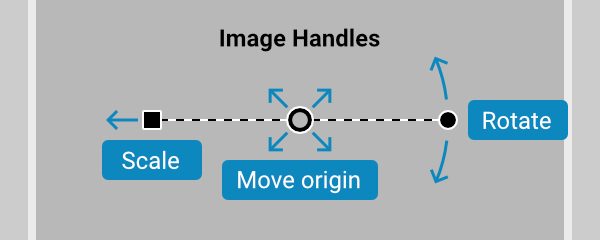
Esempio dei punti di controllo
Durante la rotazione, tenere premuto il tasto Shift per limitare agli angoli retti
Aggiungere un punto di altezza del suolo
- Clic in qualsiasi punto per inserire un punto di altezza
Cos'è un punto di altezza del suolo?
Definisce l'altezza del suolo in un punto e viene utilizzato per triangolare la topografia del terreno e creare pendenze.
Aggiungere una linea di altezza del suolo
- Clic e trascina per disegnare una linea singola
-
Clic successivamente per disegnare una linea con più sezioni.
- Clic destro o Doppio clic per terminare la linea.
Cos'è una linea di altezza del suolo?
Definisce l'altezza del suolo lungo la linea e viene utilizzata per triangolare la topografia del terreno e creare pendenze.