

Poniżej znajduje się ten sam Podręcznik użytkownika, który można przeglądać podczas korzystania z narzędzia.
Wprowadzenie
Czym jest Narzędzie do Mapowania Hałasu dBmap.net?
dBmap.net Narzędzie do Mapowania Hałasu służy do modelowania propagacji dźwięku na zewnątrz, obliczania poziomów decybeli ze źródeł hałasu środowiskowego i przemysłowego oraz efektów ekranowania barier, budynków i terenu.
Jest to aplikacja internetowa do nauki i wdrażania metod przewodników mapowania hałasu, w tym ISO-9613 i CNOSSOS-EU, oraz do tworzenia interaktywnych modeli łatwych do udostępniania i swobodnie dostępnych.
Prosimy o przeczytanie tego przewodnika. Możesz wydrukować tę stronę i uzyskać do niej dostęp w dowolnym momencie z paska bocznego Ustawienia Globalne.
Oprogramowanie działające w przeglądarce
Wszystkie ustawienia są przechowywane w adresie URL. Jest on aktualizowany za każdym razem, gdy dokonujesz zmian.

Zapisz swój model, dodając stronę do zakładek lub udostępniając link. Kliknij tutaj, aby uzyskać więcej informacji
Przycisk wstecz w przeglądarce powoduje "cofnięcie" zmian.
Wymagania dotyczące komputera
Dowolna, aktualna przeglądarka internetowa. Czas obliczeń będzie zależał od mocy obliczeniowej Twojego urządzenia.
Korzystanie z tego narzędzia jest bezpłatne. Niektóre funkcje są dostępne tylko po zalogowaniu się na konto użytkownika z aktualnie ważną subskrypcją.
Rozpocznij
Skonfiguruj swój model
Prawy górny przycisk to miejsce, w którym można uzyskać dostęp do panelu bocznego Ustawienia Globalne. Tutaj znajdziesz wszystkie opcje dla swojego modelu, w tym ustawienia konfiguracyjne oparte na parametrach obliczeniowych metody mapowania hałasu.
Znajdziesz tam również przycisk otwierający ten przewodnik.
Obliczanie poziomów
Obliczenia są uruchamiane automatycznie przy każdej zmianie w modelu. Możesz tymczasowo wstrzymać ten proces, klikając lewy górny przycisk.
Aby zatrzymać te obliczenia na stałe, w Ustawieniach Globalnych zmień opcję Wyświetlanie na "Mapa hałasu wyłączona".
Obliczenia wielowątkowe
Możesz przyspieszyć obliczenia poprzez włączenie obliczeń wielowątkowych. Pozwoli to na wykorzystanie większej ilości rdzeni procesora do szybszego przetwarzania.
Skróty klawiaturowe
Listę wszystkich skrótów klawiaturowych można wyświetlić, odwiedzając tę stronę
Zapisywanie i udostępnianie
Jak zapisać model
Twój model jest zapisywany w pasku lokalizacji przeglądarki w postaci adresu URL. Utwórz zakładkę na stronie internetowej, a zapisze ona Twój model dokładnie w takiej samej postaci.
Pamiętaj, aby utworzyć nową zakładkę lub zaktualizować starą, gdy dokonasz kolejnych zmian.
Przechowywane w historii przeglądarki
Każda dokonana zmiana tworzy nowy wpis w historii przeglądarki, co oznacza, że możesz cofnąć swoje zmiany po prostu naciskając przycisk wstecz lub cofając się historią.
Udostępnianie modelu
Podobnie jak w przypadku zapisywania, możesz udostępnić link i inni użytkownicy mogą oglądać Twój model dokładnie tak, jak go ustawiłeś w danym momencie.Mogą mieć inną przeglądarkę, która może przeliczać się z inną prędkością, ale wyniki będą takie same.
Adres URL jest zbyt długi!
Kliknij przycisk Skróć URL w Ustawieniach Globalnych. To użyje naszej bazy danych serwera do przechowywania konfiguracji i automatycznie przekonwertuje ją na Skróć URL.
Migawki
Subskrybenci mogą wykonywać migawki, przechowując model z datą i miniaturą. Migawkom można również nadawać nazwy.
Co z udostępnianiem osobom niebędącym subskrybentami?
Użytkownicy, którzy nie są zalogowani lub nie mają ważnej subskrypcji, nie będą mogli uzyskać dostępu do funkcji dostępnych tylko w ramach subskrypcji, jednak wszelkie źródła linii i wysokości terenu dodane do modelu będą nadal uwzględnione.
Local Storage
Domyślną metodą zapisywania modelu jest URL. Jeśli model ma zbyt wiele obiektów dla tej metody, zostaniesz poproszony o przełączenie na Local Storage.
Local Storage wykorzystuje dane witryny przeglądarki (podobnie do pamięci podręcznej) i lepiej nadaje się do złożonych modelowań.
Użyj poniższej tabeli, aby wybrać odpowiednią metodę:
| URL | Lokalne | |
|---|---|---|
| Najlepsze dla? | Udostępnianie prostych modeli między urządzeniami. |
Złożone modelowanie, np. szczegółowa topografia. |
| Czy działa z zakładkami przeglądarki? | Tak |
Nie
Zapisz Lokalną Migawkę lub kopię zapasową jako plik .dbmap. |
| Czy można udostępnić URL? | Tak |
Nie
Udostępnij plik kopii zapasowej. |
| Czy Migawka jest zapisywana na Koncie Użytkownika? | Tak |
Nie
Lokalne Migawki są tracone po wyczyszczeniu danych witryny przeglądarki! |
| Czy obrazy offline są zapisywane z Migawką? |
Nie
Prześlij obraz na Konto Użytkownika lub załaduj go ponownie gdy zostaniesz o to poproszony. |
Tak
Obraz jest również zapisywany w pliku kopii zapasowej .dbmap. |
Wyniki eksportu
Na pasku bocznym ustawień globalnych dostępne są różne opcje eksportu:
-
Raport (PDF)
Generuje plik PDF modelu szumu w oparciu o aktywny tryb i bieżący widok. Zawiera tabele i wykresy poziomów odbiornika, widma i podział źródeł.
-
Obraz (PNG)
Pobierz obraz mapy hałasu. Subskrybenci mogą eksportować obrazy o wyższej rozdzielczości. Aby pobrać przekrój, wysokość gruntu lub widok 3D, należy najpierw aktywować ten tryb.
-
Szczegółowe obliczenia odbiornika (CSV)
Utwórz plik oddzielony przecinkami, aby załadować go do arkusza kalkulacyjnego. Wszystkie obiekty są szczegółowo opisane, a każdy odbiornik ma szczegółową listę źródeł wraz z podziałem obliczeń.
-
Eksport pliku (i import)
Istnieją różne formaty zapisu obiektów modelowania do pliku i wszystkie te formaty plików mogą być również importowane. Zalecany jest format pliku JSON, ponieważ zawiera on pełną konfigurację wszystkich ustawień globalnych i obiektowych. Obiekt Google Map jest wymagany do kompatybilności z GeoJSON i dla opcji formatu KML, ponieważ używają one współrzędnych szerokości i długości geograficznej. Format pliku DXF jest przeznaczony dla oprogramowania CAD i innego oprogramowania do rysowania.
Istnieje również opcja eksportowania wysokości obiektów jako bezwzględnych, gdzie wysokość względna jest łączona z wysokością podłoża. Opcja ta obejmuje również dodawanie grzbietów dachów jako obiektów liniowych.
Złożone modelowanie
Złożone scenariusze modelowania mogą powodować długi czas obliczeń. Importowanie bardzo dużych plików nie jest zalecane, ponieważ zachowanie przeglądarki może stać się powolne i nie odpowiadać.
Sprawdzanie modelu
Inspekcja ścieżki dźwiękowej
Odbiornik promieni ilustruje rozważane ścieżki dźwiękowe:
- 1 Ścieżki bezpośrednie od wszystkich źródeł
- 2 Czarne punkty oznaczają przecięcia ekranów
- 3 Czerwone punkty wskazują, że limit tłumienia ekranu został osiągnięty dla niektórych lub wszystkich pasm częstotliwości (gdy limit jest włączony)
- 4 Szare punkty wskazują, że ekran nie rzuca cienia na odbiornik i znajduje się poniżej linii wzroku
- 5 Po ustawieniu na „Fale" promienie będą ilustrować długość fali źródła. Po ustawieniu na „Promienie" dla poziomów pasm oktawowych każda kreska oznacza jedno pasmo częstotliwości.
- 6 Ścieżki odbite gdy odbicia są włączone i ekrany są traktowane jako odbijające. W przykładzie nie wszystkie pasma częstotliwości są odbijane, powodując przerwy w linii przerywanej
- 7 Ścieżki rozważane wokół pionowych krawędzi ekranów są ilustrowane w kolorze niebieskim (gdy włączone w ustawieniach)
- 8 Zakrzywione promienie w warunkach korzystnych (CNOSSOS-EU)

Porównaj dwa scenariusze
Oblicz różnicę w poziomie pomiędzy dwoma konfiguracjami Twojego modelu. Po aktywacji pojawią się następujące opcje:
Scenariusz domyślny
Edytuj model jak zwykle.
Scenariusz alternatywny
Utwórz inną konfigurację dla obiektów i ustawień w modelu.
Zmiana między scenariuszami
Wyświetl różnicę w poziomie podczas przełączania na scenariusz alternatywny.
Można porównać konfigurację następujących obiektów:
- Źródła punktowe i liniowe
- Bariery i budynki
- Ustawienia globalne (ustawienia środowiskowe, tłumienie barier i odbicia)
Pozycjonowanie obiektów i topografia wysokości gruntu są stałe i nie można ich porównywać.

Wyświetl wszystkie różnice w tabeli
Topografia wysokości gruntu
Obiekty wysokości gruntu są widoczne tylko w trybie Wysokości Gruntu.
Obiekty wysokości gruntu
Triangulacja i ekranowanie gruntu
Wysokość gruntu jest triangulowana przy użyciu punktów wysokościowych i linii. Grunt jest nachylony w miejscach, gdzie dostępne są tylko dwa punkty wysokościowe.
Gdy w Ustawieniach Globalnych wybrano opcję "Rysuj triangulację i ekranowanie wysokości terenu", wynikowe trójkąty wysokości terenu są rysowane na mapie hałasu, a krawędzie, które mogą powodować ekranowanie, są podświetlane na biało.

Ekranowanie terenu jest zaznaczone na biało
Wysokość barier na terenie pochyłym
W przypadku umieszczenia na pochyłym terenie model traktuje jeden koniec płaskiej bariery lub jeden narożnik budynku jako punkt odniesienia dla wysokości.
W trybie Wysokości Gruntu każdy budynek i bariera ma podstawowy zarys kształtu 3D, aby zobrazować różnicę wysokości w każdym punkcie.
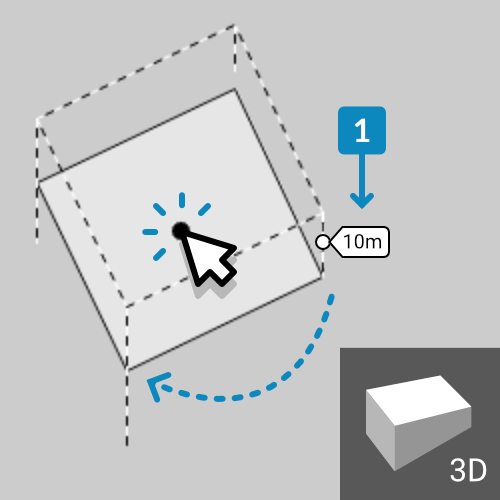
Przykład szkieletu budynku w trybie Wysokości Gruntu
Zmień punkt odniesienia wysokości 1
Najedź na obiekt i kliknij punkt środkowy, aby przesunąć punkt odniesienia do następnej dostępnej lokalizacji.
Przekrój poprzeczny
Odwzorowanie płaszczyzny pionowej
Tryb Przekróju poprzecznego pozwala przeciąć model i zobaczyć pionowe położenie obiektów.
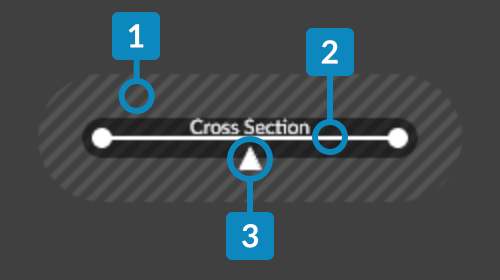
Przykład linii przekroju poprzecznego
Pokazane zostaną punkty w obrębie 1 m obszaru przechwytywania 1 oraz obiekty przecinające linię przekroju 2.
Kliknij linię, aby odwrócić kierunek 3
Okno wyskakujące
Kontroluj wysokość przekroju poprzecznego, przeciągając górną krawędź okna podręcznego.
Przeciągnięcie dowolnej strony okna spowoduje zmianę skali mapy hałasu przekroju poprzecznego.
Kontrola wyświetlania obiektów
Ikona oka
pokaże rzut wszystkich obiektów i promieni dźwiękowych.
Ikona mapy hałasu będzie przełączać wyświetlanie wysokości poziomej mapy hałasu.
Szybki wybór przekroju poprzecznego
Kliknij na poniższe, aby szybko ustawić przekrój poprzeczny do dopasowania:
- Czoło bariery/budynku lub Fasada 1 m (w zależności od ustawień). Ustawia to również wysokość przekroju poprzecznego tak, aby pasował do
- Promień dźwiękowy rysowany przez odbiornik promieni
- Linia pomocnicza
Widok 3D
Zobacz swój model w przestrzeni 3D w wyskakującym oknie.
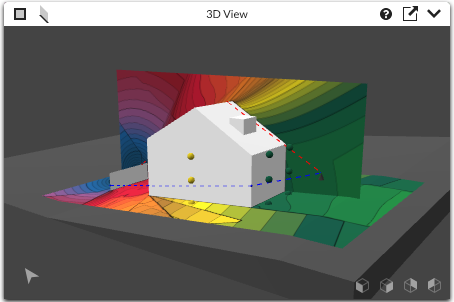
Przykład widoku 3D
Kompas wskazuje kierunek widoku. Kliknij, aby przywrócić orientację widoku.
Obróć widok za pomocą przycisków ustaw kierunek lub kliknij i przeciągnij okno za pomocą myszy.
Nawiguj z głównego obszaru za pomocą narzędzia do Panoramowania lub zmieniając położenie punktu środkowego widoku 3D. Można również użyć prawego przycisku lub klawiszy strzałek w oknie wyskakującym.
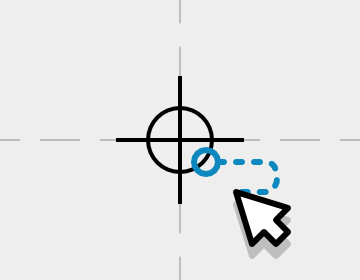
Punkt centralny pokazany w oknie głównym
Wysokość widoku można dopasować do wysokości mapy hałasu lub podnieść i obniżyć za pomocą przycisków w górę i w dół.
Przełączanie wyświetlania poziomych i pionowych map hałasu.
Poziomy dźwięku dla źródeł
Co to jest poziom mocy akustycznej?
Mierniki poziomu dźwięku mierzą "poziom ciśnienia akustycznego" (Lp), który jest wartością w decybelach dla poziomu dźwięku odczuwanego w danej lokalizacji.
Samo źródło dźwięku jest obliczane za pomocą "poziomu mocy akustycznej " (Lw). Jest to wartość w decybelach, która reprezentuje całkowitą emitowaną moc akustyczną.
Obie wartości zawierają informacje o częstotliwości i amplitudzie, ale różnica polega na tym, że poziom mocy akustycznej nie zawiera informacji o odległości.
Korzystanie z pomiarów
Poziom mocy akustycznej można określić na podstawie pomiarów wykonanych za pomocą miernika poziomu dźwięku. Istnieją wytyczne w tym zakresie, na przykład ISO 3740 (maszyny) i ISO 8297 (zakłady przemysłowe).
Obliczanie poziomu mocy akustycznej
Jeśli do poziomu dźwięku dołączona jest odległość, liczba decybeli może reprezentować poziom ciśnienia akustycznego. Możesz to wykorzystać do obliczenia poziomu mocy akustycznej za pomocą poniższego kalkulatora.
Kalkulator zamiany ciśnienia akustycznego na moc akustyczną
Informacje o częstotliwości
Poziomy szerokopasmowe
Opcja poziomu "Szerokopasmowy" służy do modelowania pojedynczego poziomu w decybelach reprezentującego całkowitą moc akustyczną. Źródło zostanie obliczone przy 500 Hz, zgodnie z ISO9613-2, i przyjmie się, że poziom odpowiada globalnemu ustawieniu "A-ważenie" bez stosowania dodatkowego ważenia do wyniku.
CNOSSOS-EU nie zapewnia oficjalnej metody propagacji szerokopasmowych poziomów dźwięku.
Wykresy spektrum nie są dostępne dla źródeł szerokopasmowych.
Pasma oktawowe
Zakres przewodników hałasu obejmuje tylko pasma oktawowe od 63 Hz do 8 kHz. Pasma oktawowe 31,5 Hz i 16 kHz nie są oficjalnie obsługiwane, ale są dostępne w modelu, wykorzystując w razie potrzeby parametry sąsiedniego pasma oktawowego.
A-ważenie
Zastosować A-ważenie do wyników spektralnych obliczeń.
To ustawienie nie wpłynie na źródła Szerokopasmowe, które są pojedynczą wartością całkowitą, przyjmowaną jako ważona tak samo jak globalne ustawienie A-ważenie.
Jeśli w modelu nie ma źródeł szerokopasmowych, to ustawienie pojawi się również w tabelach odbiornika i odbiornika promieni, aby być stosowane tymczasowo, bez modyfikowania ustawienia globalnego.
Energia dźwięku ze źródeł liniowych
W przypadku źródła punktowego dźwięk rozchodzi się w kuli, a "poziom mocy akustycznej" reprezentuje całkowitą energię dźwięku. Źródło liniowe promieniuje jako cylinder wzdłuż długości sekcji.
Poziom mocy akustycznej jest zwykle określany jako energia akustyczna na metr długości w przypadku źródeł liniowych lub na metr kwadratowy w przypadku źródeł powierzchniowych. W związku z tym wartości mocy akustycznej różnią się od wartości dla źródła punktowego i nie są bezpośrednio zamienne.
Gdy model oblicza źródło liniowe lub obszarowe, dzieli obiekt na mniejsze segmenty ze źródłem punktowym w środku każdego z nich i poziomem proporcjonalnym do rozmiaru tego segmentu. Użyj odbiornika promieni, aby sprawdzić to zachowanie.
Opcja Poziomy
Po wybraniu opcji dB/m poziomy mocy akustycznej są stosowane do każdego metra źródła lub metra kwadratowego w przypadku źródeł obszarowych. Wraz ze wzrostem wielkości źródła wzrasta również całkowita emitowana energia dźwięku.
W przypadku wybrania opcji Całkowity dB, energia dźwięku na metr jest określana poprzez obliczenie długości (lub powierzchni) źródła. Niezależnie od wielkości źródła, całkowita energia emitowanego dźwięku będzie zawsze taka sama.
W przypadku budynków, ustawienie Źródło powierzchni ma również wpływ na Całkowitą wartość dB. Na przykład, gdy wybrana jest opcja " Wszystkie powierzchnie emitują jako jedno źródło ", całkowity obszar będzie obejmował cztery ściany i dach. Opcja " Dach i ściany są oddzielnymi źródłami " spowoduje obliczenie czterech ścian jako pojedynczej powierzchni. Jeśli wybrano opcję " Edytuj każdą powierzchnię indywidualnie ", łączna wartość dB będzie oparta tylko na powierzchni danej powierzchni.
Powierzchnie budynków jako źródło obszarowe
Powierzchnia czterostronnego budynku może być skonfigurowana jako źródło obszarowe z następującymi opcjami:
- Wszystkie powierzchnie budynku działają jako jedno źródło 1
- Cztery ściany różnią się od dachu 2
- Wszystkie cztery ściany są konfigurowane oddzielnie 3

Ilustracja źródeł powierzchniowych
Leq czy Lmax?
Przydatny do modelowania źródeł dźwięku, które nie są stałe, Leq lub "równoważny ciągły poziom dźwięku" jest pojedynczą wartością, która reprezentuje równoważną ilość energii w danym okresie dla zmiennego źródła, jak gdyby był to stały ciągły poziom hałasu. Z tego powodu Leq zawsze jest w akompaniamencie z odniesieniem do długości czasu, który reprezentuje.
Lmax to poziom maksymalny (oparty na standardowych wagach czasowych: szybki, wolny lub impulsowy) i jest przydatny do modelowania szczytu źródła hałasu, takiego jak przejazd pojazdu.
Okresy czasu i łączenie źródeł
Źródła hałasu mogą obejmować dowolny okres czasu, w zależności od źródła danych dla poziomów dźwięku.
Narzędzie modeluje propagację energii akustycznej, dlatego okres czasu wyniku opiera się na danych wejściowych. Przy wprowadzaniu kombinacji źródeł hałasu są one łączone do jednego poziomu za pomocą dodawania decybeli. Jednak nie wszystkie poziomy dźwięku powinny być łączone w ten sposób, zwłaszcza poziomy statystyczne (LA10, LA90 itp.) przerywanych źródeł dźwięku. Dlatego ważne jest sprawdzenie, czy okres czasu i typ poziomu dźwięku są zgodne przy łączeniu różnych rodzajów hałasu.
Poziomy podstawy obliczeń
Funkcja "Podstawa obliczeń" służy do stosowania wartości w decybelach do mapy hałasu i do poszczególnych odbiorników.
- Wyświetlane jako znacznik: poziomy podstawy obliczeń są używane tylko do ilustracji na wykresach widma odbiornika.
- Dodane jako źródło: poziomy podstawy obliczeń są dodawane do obliczeń przy użyciu dodawania decybeli, tak jakby był to istniejący poziom dźwięku.
- Zastosowane jako próg minimalny: poziomy podstawy obliczeń są używane zawsze, gdy obliczony poziom jest niższy.
Gwiazdka * oznacza, że poziomy podstawy obliczeń są aktywne. Podwójna gwiazdka ** oznacza, że aktywne są niestandardowe poziomy podstawy obliczeń dla odbiornika.
Hałas tła
Nie zaleca się używania funkcji poziomów podstawy obliczeń do modelowania hałasu tła lub otoczenia. Hałas tła zwykle nie może być modelowany. Wynika to z faktu, że nie jest to rodzaj hałasu składający się z dyskretnych źródeł o znanej odległości, ani nie może być dokładnie reprezentowany przez ten sam poziom decybeli we wszystkich lokalizacjach.
Metoda w szczegółach
Ogólna metoda obliczeniowa:
Dostępne są dwie metody obliczania propagacji dźwięku:
-
ISO9613-2:2024
- Norma światowa.
- Zalecana dla większości użytkowników.
-
CNOSSOS-EU:2020
- Norma europejska.
- Dłuższy czas obliczeń ze względu na analizę kształtu terenu i budynków wzdłuż ścieżki dźwiękowej.
Obie metody różnią się jedynie w zakresie:
- Efekt gruntu: tłumienie wynikające z absorpcji i odbicia od gruntu.
- Efekt ekranu: tłumienie wynikające z dyfrakcji wokół krawędzi przeszkód ekranujących.
Współczynnik gruntu
Fale dźwiękowe będą odbijane lub pochłaniane przez grunt w zależności od częstotliwości fali dźwiękowej i porowatości gruntu (wskazanej przez wartość "Współczynnik gruntu" G). Formuła tłumienia bariery uwzględnia również efekty gruntu.
Następujące wartości są odpowiednie dla ISO9613-2:
- Dla "Twardego gruntu" G = 0. Twardy grunt odbija fale dźwiękowe. Przykłady obejmują drogi, ubity grunt na terenach przemysłowych, beton, nawierzchnie utwardzone, wodę, lód.
- Dla "Miękkiego gruntu" G = 1. Miękki grunt jest porowaty i pochłania fale dźwiękowe. Przykłady obejmują grunty rolne, trawę, drzewa i inną roślinność.
- Dla "Gruntu mieszanego" należy użyć wartości G między 0 a 1 reprezentującej frakcję gruntu miękkiego.
Dla CNOSSOS-EU podana jest następująca tabela:
| Opis | G |
|---|---|
| Bardzo miękki (śnieg, podobny do mchu) | 1 |
| Miękkie dno leśne (krótkie, gęste wrzosowisko, gruby mech) | 1 |
| Niezagęszczony, luźny grunt (trawnik, trawa, luźna ziemia) | 1 |
| Normalny niezagęszczony grunt (podłoże leśne, pastwisko) | 1 |
| Zagęszczone pole i żwir (zagęszczone trawniki, teren parku) | 0.7 |
| Zagęszczony twardy grunt (droga żwirowa, parking) | 0.3 |
| Twarde powierzchnie (normalny asfalt, beton) | 0 |
| Bardzo twarde i gęste powierzchnie (gęsty asfalt, beton, woda) | 0 |
Wykreśl wyniki współczynnika gruntu
Tłumienie bariery
Przewodnik ISO9613-2 określa, że przeszkoda ekranująca spełnia następujące wymagania:
- Gęstość powierzchniowa wynosi co najmniej 10 kg/m²
- Powierzchnia jest wolna od dużych pęknięć lub szczelin
Zastosuj limit tłumienia bariery
Obiekty ekranujące (bariery, budynki i podwyższony teren) zmniejszą poziom dźwięku poprzez tłumienie wynikające z dyfrakcji. Przewodnik stanowi, że to zmniejszenie w dowolnym paśmie oktawowym powinno być ograniczone, ale możliwe jest wyłączenie tego limitu, aby zobaczyć jaki wpływ ma on na poziomy końcowe.
Limit jest następujący:
- ISO9613-2: 20 dB w przypadku pojedynczej krawędzi dyfrakcji lub 25 dB dla wielu.
- CNOSSOS-EU: 25 dB we wszystkich przypadkach.
Wymiar prostopadły bariery > długość fali (ISO9613-2)
Zgodnie z metodą ISO9613-2, bariera jest uznawana za ekranującą tylko wtedy, gdy poziomy wymiar prostopadły do linii źródło-odbiornik jest większy niż długość fali.
Wyłącz tę kontrolę, aby zbadać niezwykły efekt, który powoduje. Na przykład, podczas poruszania się wokół bariery jej pozorna szerokość maleje i będzie punkt, w którym spadnie poniżej długości fali źródła i bariera nie będzie już uznawana za ekranującą.
Ekranujący grunt
Grunt jako bariera
Podwyższone poziomy gruntu będą zachowywać się jak bariera zgodnie z ustawieniem w pasku bocznym Ustawienia Globalne.
Czytaj tutaj, aby uzyskać więcej informacji na temat inspekcji ekranowania poziomu gruntu
Ekranowanie odbić od gruntu (ISO9613-2:1996)
W starszej normie ISO9613-2:1996 efekty gruntu były eliminowane przez wstawienie bariery. Późniejsza seria przewodników (ISO17534-3:2015) zaleciła usunięcie tylko tłumienia wynikającego z absorpcji gruntu. Pole wyboru „Nie ekranuj odbić od gruntu" dodaje tę rekomendację.
Ta opcja jest stosowana do ISO9613-2:2024, ponieważ stała się częścią nowej metody.
Dyfrakcja na pionowych krawędziach
Gdy włączona, boczne ścieżki wokół pionowych krawędzi są wyznaczane w płaszczyźnie pochylonej wzdłuż bezpośredniej linii źródło-odbiornik.

Ilustracja pochylonej płaszczyzny źródło-odbiornik
Pionowe krawędzie muszą rzucać cień
Krawędź bariery jest skuteczna nawet gdy nie ekranuje, na przykład gdy obserwator patrzy ponad szczytem ściany. Model uwzględnia taką sytuację tylko wzdłuż górnych krawędzi. Pionowe krawędzie są brane pod uwagę tylko w strefie cienia bariery.
Inspekcja ścieżek dźwiękowych
Zaleca się używanie odbiornika promieni do inspekcji pionowych ścieżek i samodzielnego ocenienia znaczenia tych poziomów dyfrakcji. Czytaj tutaj, aby uzyskać więcej informacji na temat używania odbiornika promieni
Boczne ścieżki tylko od źródeł punktowych?
Pomijając boczne ścieżki od źródeł liniowych, obszarowych i drogowych, obliczenia są znacznie szybsze, często przy minimalnej zmianie wyników.
Opcja ścieżki wypukłej
Metoda bocznych ścieżek może być skonfigurowana tak, aby uwzględniać tylko ścieżki „wypukłe", które zakrzywiają się w jednym kierunku i nie tworzą zygzaka.
Ścieżki wypukłe są zalecaną opcją.
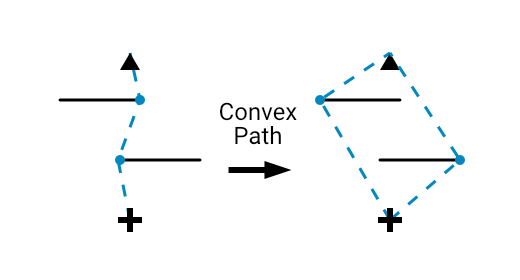
Ilustracja ścieżki wypukłej
Odległość graniczna (ISO9613-2)
ISO17534-3 zaleca, aby boczne ścieżki były ograniczone do pionowych krawędzi w zasięgu najbardziej odległej poziomej krawędzi pomnożonym przez 8, względem odległości od bezpośredniej linii źródło-odbiornik. W złożonych modelach zastosowanie tej rekomendacji znacznie poprawi czasy obliczeń.
Odbicia
Powierzchnie odbijające
Gdy odbicia Pierwsze i drugie są włączone w ustawieniach, dowolna bariera lub ściana budynku może odbijać ścieżkę dźwiękową. Jest to konfigurowane przez ustawienie Współczynnik, z możliwością zastosowania pojedynczej wartości do wszystkich pasm częstotliwości lub określenia wartości dla każdego pasma oktawowego w spektrum.
Tłumienie bariery wzdłuż odbitej ścieżki jest również uwzględniane do wysokości odbijającego ekranu.
Odbicie i absorpcja
Współczynnik odbicia (ρ) jest równy 1 minus współczynnik absorpcji (α) powierzchni odbijającej; ρ = 1 - α
Jeśli absorpcja powierzchni nie jest znana, zaleca się domyślny współczynnik odbicia 0,9 dla fasad budynków i powierzchni obiektów przemysłowych (ISO9613-2:2024)
Poziom odbity w dB
Jest to redukcja poziomu zastosowana do pierwotnego poziomu dźwięku na podstawie wybranego współczynnika odbicia.
Interferencja fazowa
Jakakolwiek konstruktywna lub destruktywna interferencja między bezpośrednimi i odbitymi ścieżkami dźwiękowymi nie jest uwzględniana w wynikach modelowania.
Sprawdzenie rozmiaru powierzchni reflektora
Metoda odbicia ISO9613-2 porównuje rozmiar powierzchni z długością fali dźwięku, używając formuły, która uwzględnia również kąt padania i długość ścieżki dźwiękowej.
CNOSSOS-EU ma stały limit 0,5 m efektywnej długości jako minimum zarówno w poziomie jak i w pionie.
Wyłącz to sprawdzenie, aby zobaczyć wynik gdy odbicia są zawsze uwzględniane dla powierzchni pionowej niezależnie od jej rozmiaru.
Odbicia od dachu
W przeciwieństwie do ścian budynków, które mogą tworzyć nowe ścieżki dźwiękowe w narzędziu, efekt odbicia powierzchni dachu jest stosowany jako część obliczenia efektu gruntu przy użyciu wartości „Współczynnik gruntu" (G).
W pasku bocznym dostępna jest opcja określenia, że „Różne powierzchnie dachu", umożliwiająca zastosowanie innej wartości G do wszystkich powierzchni dachu.
Elewacja (1 m)
Pomiar „elewacji" jest zazwyczaj wykonywany w odległości 1 m prostopadle od dużej powierzchni odbijającej. Standardem branżowym jest późniejsze dostosowanie pomiarów do pomiaru w polu swobodnym, czyli takiego, który znajduje się poza strefą wpływu powierzchni odbijających.
Po włączeniu tej opcji wszystkie budynki i bariery będą wyświetlać linię przerywaną ilustrującą położenie elewacji w odległości 1 m. Odbicia są uwzględniane tylko w odległościach poza tą linią. Ponadto punkty odbiornika będą utrzymywane poza tym obszarem podczas pozycjonowania.
Temperatura i wilgotność
Wartości te są używane tylko w części obliczeń dotyczącej tłumienia atmosferycznego.
Powinny one opierać się na średnich wartościach warunków atmosferycznych odpowiednich dla danego obszaru. Typowe wartości to temperatura 10, 15 lub 20°C i wilgotność 70%.
Wpływ na ogólny poziom jest zwykle dość niewielki, a zmiany stają się bardziej zauważalne przy wyższych częstotliwościach i większych odległościach.
Dokładne tłumienie można sprawdzić za pomocą opcji "Szczegółowe obliczenia odbiornika".
Korzystny (CNOSSOS-EU)
CNOSSOS-EU ma metodę dla dwóch warunków atmosferycznych:
- Korzystny: Prędkość dźwięku wzrasta wraz z wysokością. Promienie dźwiękowe zakrzywiają się w kierunku ziemi z powodu refrakcji skierowanej w dół.
- Jednorodny: Atmosfera ma stałą prędkość dźwięku na wszystkich wysokościach. Promienie dźwiękowe są proste.
W „Ustawieniach Globalnych" należy określić procent korzystnych warunków do wykorzystania w obliczeniach. Pozostałe będą uznawane za jednorodne. Dla warunków niekorzystnych, gdzie promienie dźwiękowe zakrzywiają się ku górze, należy je uwzględnić wraz z jednorodnym.
Ze względu na zakrzywiony kształt ścieżek dźwiękowych w warunkach korzystnych, niektóre obiekty nie będą już odbijające ani ekranujące w porównaniu z warunkami jednorodnym. Użyj odbiornika promieni, aby sprawdzić to zachowanie
Strefy tłumienia
Roślinność (tylko ISO9613-2)
Oszacuj tłumienie spowodowane przez drzewa i roślinność lasu.
Metoda uproszczona jest przeznaczona dla roślinności wystarczająco gęstej, aby niemożliwe było widzenie na krótką odległość przez nią. Propagacja zgodna z kierunkiem wiatru jest przybliżana przez zakrzywioną ścieżkę o promieniu 5 km.
Opcje Rzadki las, Zwykły las i Gęsty las zostały dodane do przewodnika w 2024 roku i wykorzystują ścieżki przecięcia pod kątem 15° zamiast zakrzywionej ścieżki.
Przemysł (tylko ISO9613-2)
Szacuje to niewielką ilość tłumienia spowodowanego rozpraszaniem przez instalacje i inne obiekty, nieuwzględnionego przez budynki i bariery w modelu. Propagacja zgodna z kierunkiem wiatru jest przybliżana przez zakrzywioną ścieżkę o promieniu 5 km.
Prognozowanie ruchu drogowego
Metoda prognozowania
Wybierz metodę szacowania hałasu ruchu drogowego, wykorzystując typy pojazdów i nawierzchnię drogi.
ISO9613-2, domyślna metoda propagacji, nie zawiera żadnej metody prognozowania hałasu drogowego.
Metoda propagacji
Oprócz szacowania poziomu dźwięku, przewodnik zawiera metodę obliczania propagacji hałasu ruchu drogowego.
Metoda propagacji ruchu drogowego może dawać różne wyniki w porównaniu z ogólną metodą propagacji. Wybierając Użyj propagacji "Metoda ogólna", droga jest modelowana jako źródło liniowe, a obliczenia efektu gruntu, ekranowania bariery i odbić są takie same jak dla innych źródeł hałasu. Można to wykorzystać dla zachowania spójności przy łączeniu propagacji hałasu drogowego z innymi źródłami hałasu.
Przepływ ruchu i pasy
Pasy ruchu mogą być obliczane automatycznie poprzez wybranie kierunkowości. Zastosowanie kierunku określa również nachylenie drogi (pod górę/z góry). Liczby pojazdów zawsze dotyczą całej drogi, a nie tylko pojedynczego pasa; używaj oddzielnych obiektów, aby określić różne liczby dla poszczególnych pasów.
Ustawienie „Otwarty" jest uproszczoną opcją dla dróg jednopasowych i dwukierunkowych.
Nie jest brana pod uwagę żadna zmienność prędkości dla nachyleń terenu lub przejazdów pojazdów.
Ruch lewostronny
Jeśli ruch odbywa się po lewej stronie drogi, to pole wyboru prawidłowo zorientuje drogi dwukierunkowe. Dotyczy to wielu krajów, w tym Wielkiej Brytanii, Australii, Indii i Japonii.
Metoda drogowa: CNOSSOS-EU (Unia Europejska)
Korzystanie z tej metody prognozowania
CNOSSOS-EU generuje spektralny poziom dźwięku w pasmach oktawowych od 63 Hz do 8 kHz jako wartość Leq,1h.
Nawierzchnia drogi
Typy nawierzchni drogi są wymienione w przewodniku:
- Nawierzchnia odniesienia jest średnią z gęstego betonu asfaltowego i asfaltu mastyksowo-grysowego.
- ZOAB jest rodzajem asfaltu porowatego, powszechnie stosowanego na autostradach.
- SMA (Stone Mastic Asphalt) jest powszechnie stosowany na drogach miejskich.
- Pozostałe typy nawierzchni są bardziej wyspecjalizowane i rzadziej stosowane.
Klasa pojazdu
Istnieją cztery klasy pojazdów:
-
Pojazdy lekkie
Samochody osobowe, vany ≤ 3 500 kg, SUV, MPV w tym przyczepy i kampery.
-
Pojazdy średnie
Vany > 3 500 kg, miniautobusy, kampery, itp.
-
Pojazdy ciężkie
Ciężarówki, autokary, duże autobusy z trzema lub więcej osiami.
-
Motocykle
Zmotoryzowane pojazdy dwukołowe
Prędkość
Drogi są modelowane przy stałej prędkości, pomijając zmienność wynikającą z skrzyżowań z sygnalizacją świetlną lub rondami.
Metoda drogowa: CRTN-88 (UK, Australia)
Korzystanie z tej metody prognozowania
Ta metoda oblicza szerokopasmowy poziom całkowity w dB(A). Aby połączyć z innymi źródłami spektralnymi, można uwzględnić tylko ogólny poziom ważony A.
Wynikiem tej metody prognozowania jest percentylowy poziom dźwięku L10. Ponieważ jest to poziom statystyczny, nie należy go łączyć z innymi źródłami hałasu, chyba że zostanie przekształcony w Leq.
Nawierzchnia drogi
Opcje typu nawierzchni są ograniczone. Wynik jest podobny dla każdej z nich, z zastosowaną małą korektą.
Klasa pojazdu
CRTN ma dwie klasy pojazdów: lekkie i ciężkie. Pojazdy ciężkie są klasyfikowane jako „masa własna powyżej 1 525 kg".
Prędkość
Prędkość należy uzyskać jako wartość średnią z pomiarów. CRTN-88 zawiera tabelę prędkości opartą na klasyfikacji dróg, z korektą dla wzniesienia, która jednak nie została zaimplementowana.
Przelicz na Leq
Poziom statystyczny (L10) jest przeliczany na równoważny poziom ciągły (Leq) zgodnie z Metodą 1 dodatkowego przewodnika pierwotnie przeznaczonego do obliczania Lden[1], zgodnie z zaleceniami UK Highways Agency[2] i BS 8233[3].
- [1] TRL PR/SE/451/02 - Converting The UK Traffic Noise Index LA10,18h to EU Noise Indices For Noise Mapping.
- [2] LA 111 Revision 2 - Noise and vibration.
- [3] BS 8233:2014 - Guidance on sound insulation and noise reduction for buildings.
Korzystanie z metody propagacji CRTN
Metoda propagacji ma kilka kluczowych różnic:
- Tłumienie bariery jest uwzględnione, ale opcje na pasku bocznym „Ustawienia Globalne" są ignorowane.
- Dyfrakcja na pionowych krawędziach po bokach bocznych nie jest uwzględniona.
- Odbicia są uwzględnione, tylko do pierwszego rzędu i bez przeszkód wzdłuż odbitej ścieżki. Poziom odbity jest dodawany do ścieżki bezpośredniej jako korekta do 1,5 dB, z pominięciem wartości współczynnika odbicia lub absorpcji.
- Poziom elewacji, korekta 2,5 dB w odległości 1 m od budynku, jest pomijany.
- Absorpcja powietrza nie jest obliczana.
- Efekty gruntu mogą być znacznie różne w porównaniu z innymi metodami.
Różnic tych można uniknąć, wybierając „Metoda ogólna" dla propagacji. Więcej informacji
Ograniczenia i założenia
Założenia stosowane w obliczeniach
- Źródła hałasu zachowują się jak punkt, linia lub płaszczyzna i znajdują się w polu dalekim, gdzie inherentna kierunkowość jest minimalna.
- Ekrany są płaskie i bez znaczącej transmisji dźwięku przez lub pod ekranem, tj. nie unoszą się nad ziemią ani nie mają pustych sekcji lub perforacji.
- Nie istnieje pole pogłosowe.
Dokładność
Należy pamiętać, że modelowanie jest zawsze jedynie szacunkiem i rzeczywiste pomiary mogą się znacznie różnić.
Poniższa tabela dokładności pochodzi z ISO9613-2 i opiera się na testach bez ekranowania lub odbić
| Średnia wysokość źródła i odbiornika | Odległość między źródłem a odbiornikiem | |
|---|---|---|
| 0 - 100 m | 100 m - 1 km | |
| 0 - 5 m | ±3 dB | ±3 dB |
| 5 - 30 m | ±1 dB | ±3 dB |
Stopień błędu
Modelowanie komputerowe wymaga uproszczenia rzeczywistych warunków do podstawowych składników. Dla każdego uproszczenia do modelu zostanie dodany pewien stopień błędu. Zaleca się zaznaczenie miejsc, w których te uproszczenia zostały zastosowane.
Odpowiednie warunki meteorologiczne (ISO9613-2)
Propagacja dźwięku jest wpływana przez zmiany warunków meteorologicznych. Poniżej przedstawiono odpowiednie warunki zaczerpnięte z ISO9613-2.
- Umiarkowana propagacja zgodna z kierunkiem wiatru. Definiowana jest jako kierunek wiatru w łuku 90 stopni z wiatrem wiejącym od źródła do odbiornika.
- Prędkość wiatru wynosząca około 1-5 m/s, mierzona na wysokości 3-11 m nad ziemią.
- Umiarkowana przyziemna inwersja temperatury, typowa dla bezchmurnych, spokojnych nocy, nie powinna znacząco wpływać na dokładność.
- Alternatywnie, średnia zmiennych warunków meteorologicznych w ciągu miesięcy lub lat.
Warunki użytkowania i Twoja prywatność
Prawa do korzystania z modelu
Model można wykorzystywać bezpłatnie zarówno do użytku prywatnego, jak i komercyjnego, ale bez zapewniania gwarancji.
Jest to przybliżone narzędzie obliczeniowe, które ma pomóc w zrozumieniu akustyki i mapowania hałasu (modelowania poziomu dźwięku).
Nie powinien on zastępować własnych obliczeń i pomiarów w warunkach rzeczywistych.
Prywatność - jakie informacje są dostępne online?
Domyślna metoda przechowywania przechowuje ustawienia modelu w adresie URL, który jest ładowany z serwera podczas pierwszej wizyty na stronie i za każdym razem, gdy używana jest usługa Skróć URL. Ponieważ ustawienia są przechowywane w adresie URL, każdy, kto ma do niego dostęp, będzie miał do nich stały dostęp.
Po wybraniu metody Local Storage ustawienia modelu są przechowywane offline w pamięci przeglądarki (podobnie jak pamięć podręczna) i zostaną utracone, jeśli dane witryny zostaną wyczyszczone.
Możemy czasami wykorzystywać informacje o ogólnej aktywności modelu w celu ulepszenia usługi, ale traktujemy całą aktywność modelowania jako poufną i nie będziemy przekazywać tych informacji stronom trzecim.
Usługa subskrypcji użytkownika przechowuje ustawienia konta i bibliotekę (migawki, schematy kolorów, poziomy dźwięku i obrazy) w naszej bazie danych. Dane te nigdy nie są udostępniane innym stronom ani wykorzystywane do celów innych niż korzystanie z tego narzędzia przez zarejestrowane konto. Użytkownik kontroluje te dane i może w dowolnym momencie utworzyć ich kopię zapasową lub usunąć je ze swojego konta.
Co dzieje się z danymi po zakończeniu subskrypcji?
Wszystkie dane są przechowywane przez 5 lat od daty ostatniego wygaśnięcia subskrypcji, po czym są trwale usuwane.
Jakie informacje są przechowywane lokalnie, np. pliki cookie?
Pliki "cookie" i inne opcje przechowywania offline służą do uzyskiwania dostępu do konta użytkownika oraz do przechowywania ustawień i modeli między sesjami. Pliki cookie nie są przekazywane stronom trzecim z jakiegokolwiek powodu, w tym w celach reklamowych.
Co z Skróć URL?
Skróć URL są przechowywane w bezpiecznej bazie danych bez publicznie dostępnego indeksu lub metody edycji. Skontaktuj się z pomocą techniczną, aby poprosić o usunięcie ich z bazy danych.
Obliczenia
Obliczenia są wykonywane po stronie klienta, oznacza to, że nie są one przechowywane nigdzie online, ale są generowane przez komputer przy każdym wejściu na stronę.
Obrazy
Obrazy są przywoływane przez ich adres URL lub nazwę pliku.
Ważne jest, abyś nie odwoływał się do obrazów, które naruszają licencję, prawa autorskie lub ograniczenia prawne oraz abyś rozumiał, że model nie będzie miał już dostępu do obrazu, jeśli zostanie on usunięty.
Nie są one automatycznie przechowywane na naszych serwerach i są tylko tymczasowo buforowane na Twoim komputerze podczas generowania modelu.
Prześlij obraz
Lokalne pliki graficzne mogą być przesyłane na Twoje konto użytkownika, aby stały się dostępne dla innych, gdy udostępniasz adres URL.
Uzyskanie pomocy
To narzędzie jest udostępniane bezpłatnie, ale niestety nie możemy zaoferować bezpłatnej pomocy technicznej, jeśli utkniesz w martwym punkcie.
Aby uzyskać dostęp do pomocy technicznej, należy zapisać się do naszej usługi subskrypcji.
Chętnie poznamy opinie. Prosimy o kontakt z nami za pomocą formularza online.
Odnośniki
Obliczenia
Poziomy mocy akustycznej
-
BS 5228-1:2009 A1:2014 — Code of practice for noise and vibration control on construction and open sites.
Permission to reproduce extracts from British Standards is granted by BSI Standards Limited (BSI). No other use of this material is permitted. British Standards can be obtained in PDF or hard copy formats from the BSI online shop: www.bsigroup.com/Shop
Schemat kolorów
Biblioteki Javascript
- SnapSVG (rysowanie obiektów)
- THREEjs (widok 3D)
- Delaunator (triangulacja topografii)
- MarchingSquares.js (obliczanie konturów)
- DXF-Parser (import obiektów)
- LZ-string (kompresja URL)
- jsPDF (wyjście PDF)
Wskazówki dotyczące narzędzi
Narzędzie zaznaczania
Użyj tego narzędzia, aby zaznaczać i przesuwać obiekty.
Korzystanie z ekranu dotykowego
- Dotknij i przeciągnij obiekty, aby je przesunąć lub zmienić kształt.
Korzystanie z myszy i klawiatury
- Kliknij obiekty, aby przełączać między ich różnymi stanami.
- Prawy przycisk myszy na obiektach, aby je edytować.
-
Kliknij i przeciągnij obiekty, aby je przesunąć lub zmienić kształt.
- Przytrzymaj Shift aby ograniczyć ruch do kątów prostych.
- Przytrzymaj Shift aby przyciągać do innych obiektów.

Przyciąganie do innych obiektów
-
Shift i Kliknięcie aby dodawać lub usuwać węzły z linii.

Dodawanie lub usuwanie węzłów
- Naciśnij Esc aby powrócić do tego narzędzia, gdy inne jest aktywne.
Edytuj obiekty
Używając ekranu dotykowego
- Dotknij obiektu, aby załadować jego ustawienia i edytować.
Używając myszy i klawiatury
- Kliknij obiekt, aby załadować jego ustawienia i edytować.
-
Prawy przycisk myszy, aby powrócić do narzędzia zaznaczania.
Narzędzie panoramy
Używając ekranu dotykowego
- Dotknij i przeciągnij, aby poruszać się po modelu.
Używając myszy i klawiatury
- Kliknij i przeciągnij, aby poruszać się po modelu.
- Prawy przycisk myszy, aby powrócić do narzędzia zaznaczania.
- Przytrzymaj Ctrl, aby tymczasowo aktywować to narzędzie, gdy inne narzędzia są aktywne.
Uwaga: możesz również używać klawiszy strzałek, aby poruszać się po modelu.
Narzędzie zoom
Używając ekranu dotykowego
- Dotknij, aby przybliżyć.
- Dotknij dwoma palcami, aby oddalić.
- Dotknij i przeciągnij, aby narysować obszar zoom.
Uwaga: możesz również używać gestu szczypania do zoomowania.
Używając myszy i klawiatury
- Kliknij, aby przybliżyć.
- Prawy przycisk myszy lub Shift Kliknij, aby oddalić.
- Kliknij i przeciągnij, aby narysować obszar zoom.
- Alt Kliknij, aby dopasować wszystkie obiekty w oknie przeglądarki.
Uwaga: możesz również zoomować za pomocą paska skali po lewej stronie ekranu lub kółkiem myszy.
Rysuj obszar mapy hałasu
- Kliknij i przeciągnij lub Kliknij dwa punkty, aby określić obszar mapy hałasu.
Używając narzędzia zaznaczania
- Kliknij i przeciągnij węzły krawędzi lub narożników, aby zmienić położenie.
Rysuj przekrój poprzeczny
- Kliknij i przeciągnij lub Kliknij dwa punkty, aby narysować nową linię przekroju.
Używając narzędzia zaznaczania
- Kliknij i przeciągnij węzły końcowe lub linię środkową, aby zmienić położenie.
- Kliknij linię, aby odwrócić kierunek.
- Kliknij linię odbiornika promieni lub linię pomocniczą, aby dopasować przekrój poprzeczny do tej linii.
Dodaj źródło punktowe
- Kliknij w dowolnym miejscu, aby wstawić źródło punktowe
Co to jest źródło punktowe?
Jest to źródło hałasu emitujące dźwięk z pojedynczego punktu we wszystkich kierunkach w kształcie sferycznym.
Korzystanie z narzędzia zaznaczania
- Kliknij raz na źródło, aby je wyłączyć
- Kliknij i przeciągnij aby je przesunąć.
Dodaj źródło liniowe
- Kliknij i przeciągnij aby narysować pojedynczą sekcję linii
-
Klikaj kolejno, aby narysować źródło liniowe z wieloma sekcjami.
- Prawy przycisk myszy lub Podwójne kliknięcie aby zakończyć linię.
- Alternatywnie Kliknij punkt startowy, aby przekształcić je w źródło obszarowe.
Co to jest źródło liniowe/obszarowe?
Źródło liniowe emituje dźwięk w kształcie cylindrycznym. Źródło obszarowe, zwane również źródłem płaskim, emituje dźwięk równomiernie z całej swojej powierzchni.
Korzystanie z narzędzia zaznaczania
- Kliknij na środek źródła liniowego/obszarowego, aby je wyłączyć.
- Kliknij i przeciągnij aby je przesunąć.
Dodaj drogę
- Kliknij i przeciągnij aby narysować pojedynczą linię
-
Klikaj kolejno, aby narysować linię z wieloma odcinkami
- Prawy przycisk myszy lub Podwójne kliknięcie aby zakończyć linię
Co to jest droga?
Oszacuj poziom dźwięku pojazdów na drodze, wprowadzając liczbę pojazdów, prędkość i rodzaj nawierzchni drogi. Pasek boczny Ustawienia Globalne umożliwia modyfikację metody używanej do szacowania poziomu dźwięku.
Dodaj barierę
- Kliknij i przeciągnij aby narysować pojedynczą barierę
-
Klikaj kolejno, aby narysować barierę z wieloma odcinkami.
- Prawy przycisk myszy lub Podwójne kliknięcie aby zakończyć barierę.
- Alternatywnie Kliknij punkt startowy 1 aby przekształcić ją w budynek.

Użyj punktu startowego, aby narysować budynek
Co to jest bariera?
Jest to ekran akustyczny, który może tłumić ścieżkę dźwiękową i ją odbijać, jak ściany i solidne ogrodzenia.
Obecnie nie jest możliwe modelowanie barier pływających ani sufitów.
Korzystanie z narzędzia zaznaczania
- Kliknij na środek bariery, aby ją wyłączyć.
- Kliknij i przeciągnij aby ją przesunąć.
Dodaj budynek
- Kliknij i przeciągnij aby narysować wymiary czworobocznego budynku
- Użyj Shift aby zachować kąty proste
Aby narysować budynki z więcej niż czterema bokami, użyj narzędzia Dodaj barierę.
Co jest szczególnego w budynkach?
Są takie same jak bariery, z wyjątkiem tego, że ściany wewnętrzne są ignorowane, a obszar wewnętrzny nie jest obliczany.
Dachy spadziste można dodać do dowolnego budynku z czterema równoległymi bokami. Wszystkie pozostałe budynki mają dachy płaskie i idealnie poziome.
Wysokość budynku jest względna do wysokości terenu w pierwszym punkcie. Więcej informacji można znaleźć w przewodniku
Dodaj strefę
- Kliknij i przeciągnij aby narysować wymiary czterobocznej strefy
-
Klikaj kolejno, aby narysować strefę o bardziej złożonym kształcie
- Prawy przycisk myszy lub Podwójne kliknięcie aby zakończyć strefę
Co to jest strefa?
Służy do oznaczenia obszaru gruntu, który różni się od domyślnego współczynnika gruntu. Alternatywnie do modelowania przybliżonego tłumienia przez roślinność lub instalacje przemysłowe, zgodnie z metodą obliczeń ISO9613-2.
Dodaj odbiornik
- Kliknij w dowolnym miejscu, aby wstawić odbiornik poziomu decybeli
Co to jest odbiornik?
Jest to znacznik, w którym obliczany jest całkowity poziom hałasu w decybelach na określonej wysokości, wraz z opcjonalnym wykresem spektrum częstotliwości.
Korzystanie z narzędzia zaznaczania
- Kliknij na odbiornik, aby przełączyć wyświetlanie wykresu częstotliwości
- Kliknij i przeciągnij aby go przesunąć.
Dodaj odbiornik promieni
- Kliknij w dowolnym miejscu, aby wstawić odbiornik promieni
Co to jest odbiornik promieni?
Wszystkie źródła hałasu będą miały linie poprowadzone bezpośrednio do tych odbiorników, aby wskazać ścieżki propagacji dźwięku lub "promienie".
Podczas wyświetlania fal, długość fali jest rysowana w skali.
Podczas wyświetlania promieni, kreski reprezentują różne pasma częstotliwości.
Korzystanie z narzędzia zaznaczania
- Kliknij na odbiornik promieni, aby go wyłączyć
- Kliknij i przeciągnij aby go przesunąć.
Dodaj linię pomocniczą
- Kliknij i przeciągnij aby narysować pojedynczą linię
-
Klikaj kolejno, aby narysować linię z wieloma odcinkami.
- Prawy przycisk myszy lub Podwójne kliknięcie aby zakończyć linię.
- Alternatywnie Kliknij punkt startowy, aby przekształcić ją w obszar.
Co to jest linia pomocnicza?
Linie te mogą być używane do pomiaru odległości lub po prostu do celów ilustracyjnych.
Możesz również konwertować między liniami pomocniczymi a innymi obiektami.
Korzystanie z narzędzia zaznaczania
- Kliknij i przeciągnij aby ją przesunąć.
Dodaj obraz lub mapę
- Kliknij aby wstawić plik obrazu lub Google Map.
- Przeciągnij i upuść pliki obrazów do okna przeglądarki.
Korzystanie z narzędzia zaznaczania
- Mapy zostaną wstawione w skali. Kliknij i przeciągnij aby je przemieścić.
- Obrazy będą wymagały zmiany rozmiaru. Użyj opcji "Oblicz skalę" lub uchwytów do zmiany rozmiaru i obracania:
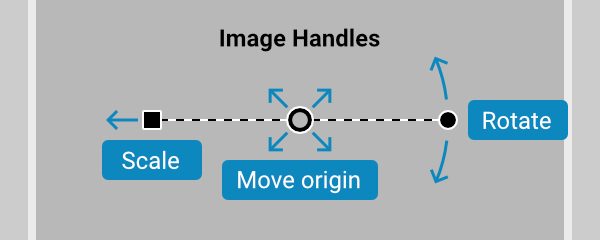
Przykład uchwytów
Podczas obracania przytrzymaj klawisz Shift aby ograniczyć do kątów prostych
Dodaj punkt wysokości gruntu
- Kliknij w dowolnym miejscu, aby wstawić punkt wysokości
Co to jest punkt wysokości gruntu?
Określa wysokość gruntu w danym punkcie i jest używany do triangulacji topografii terenu oraz tworzenia nachyleń.
Dodaj linię wysokości gruntu
- Kliknij i przeciągnij aby narysować pojedynczą linię
-
Klikaj kolejno, aby narysować linię z wieloma odcinkami.
- Prawy przycisk myszy lub Podwójne kliknięcie aby zakończyć linię.
Co to jest linia wysokości gruntu?
Określa wysokość gruntu wzdłuż linii i jest używana do triangulacji topografii terenu oraz tworzenia nachyleń.