

Vous trouverez ci-dessous le même guide de l’utilisateur qui peut être consulté lors de l’utilisation de l’outil.
Introduction
Qu'est-ce que l'Outil de cartographie du bruit de dBmap.net ?
Le dBmap.net Outil de cartographie du bruit est conçu pour modéliser la propagation du son en extérieur, calculer les niveaux en décibels de sources de bruit environnemental et industriel et les effets d'écran des barrières, bâtiments et terrain.
Il s'agit d'une application web pour apprendre et mettre en œuvre les méthodes des guides de cartographie du bruit, incluant ISO-9613 et CNOSSOS-EU, et pour créer des modèles interactifs faciles à partager et librement accessibles.
Veuillez lire ce guide. Vous pouvez imprimer cette page et y accéder à tout moment depuis la barre latérale Paramètres globaux.
Logiciel qui s'exécute dans le navigateur
Tous les paramètres sont stockés dans l'URL. Celle-ci est mise à jour chaque fois que vous apportez une modification.

Sauvegardez votre modèle en mettant la page en signet ou en partageant le lien. Cliquez ici pour plus d'informations
Le bouton retour du navigateur permet d'"annuler" les modifications.
Exigences informatiques
Tout navigateur web à jour. Les temps de calcul dépendent de la puissance de traitement de votre appareil.
L'utilisation de cet outil est gratuite. Certaines fonctionnalités ne sont disponibles que lorsque vous êtes connecté à un compte utilisateur avec un abonnement valide.
Commencez
Configurer votre modèle
Le bouton en haut à droite vous permet d'accéder au panneau latéral des paramètres globaux. Vous y trouverez toutes les options de votre modèle, y compris les paramètres de configuration basés sur les paramètres de calcul de la méthode de cartographie du bruit.
Vous y trouverez également le bouton permettant d'ouvrir ce guide.
Calcul des niveaux
Les calculs sont exécutés automatiquement chaque fois qu'une modification est apportée au modèle. Vous pouvez interrompre temporairement ce processus en cliquant sur le bouton en haut à gauche.
Pour arrêter définitivement ces calculs, sous Paramètres globaux, changez Affichage en "Carte de bruit désactivée".
Calculs multithread
Vous pouvez accélérer les calculs en activant les calculs multithread. Cela permettra d'utiliser plus de cœurs de votre CPU pour un traitement plus rapide.
Raccourcis clavier
Une liste de tous les raccourcis clavier peut être consultée en visitant cette page
Sauvegarde et partage
Comment sauvegarder le modèle
Votre modèle est enregistré dans l'URL de la barre d'emplacement du navigateur. Créez un signet sur la page Web et votre modèle sera enregistré tel quel.
N'oubliez pas de créer un nouveau signet ou de mettre à jour l'ancien chaque fois que vous apportez des modifications supplémentaires.
Stocké dans l'historique de votre navigateur
Chaque modification apportée crée une nouvelle entrée dans l'historique de votre navigateur, ce qui signifie que vous pouvez annuler vos modifications en appuyant simplement sur le bouton "retour" ou en revenant en arrière dans l'historique.
Partager le modèle
Comme pour l'enregistrement, vous pouvez partager le lien et d'autres utilisateurs peuvent voir votre modèle exactement comme vous l'avez configuré à ce moment-là. Leur navigateur peut être différent et peut recalculer à une vitesse différente mais les résultats seront les mêmes.
L'URL est trop longue !
Cliquez sur le bouton URL courte dans les paramètres globaux. Cela utilisera la base de données de notre serveur pour stocker votre configuration et la convertir automatiquement en une URL courte.
Instantanés
Les abonnés peuvent prendre des instantanés, en stockant le modèle avec la date et une vignette. Il est également possible de donner un nom aux instantanés.
Qu'en est-il du partage avec les non-abonnés ?
Les utilisateurs qui ne sont pas connectés ou qui n'ont pas d'abonnement valide ne pourront pas accéder aux fonctions réservées aux abonnés, mais les sources de lignes et les hauteurs de sol que vous avez ajoutées au modèle seront toujours incluses.
Stockage local
La méthode par défaut pour enregistrer votre modèle est l'URL. Si votre modèle comporte trop d'objets pour cette méthode, vous serez invité à passer au stockage local.
Stockage local utilise les données du site du navigateur (similaire au cache) et est mieux adapté aux modélisations complexes.
Utilisez le tableau ci-dessous pour décider quelle méthode est la plus appropriée :
| URL | Local | |
|---|---|---|
| Idéal pour ? | Partager des modèles simples entre appareils. |
Modélisation complexe, p. ex. topographie détaillée. |
| Fonctionne avec les favoris du navigateur ? | Oui |
Non
Enregistrer un Instantané local ou une sauvegarde en fichier .dbmap. |
| Peut-on partager l'URL ? | Oui |
Non
Partager le fichier de sauvegarde. |
| L'Instantané est-il enregistré dans le Compte utilisateur ? | Oui |
Non
Les Instantanés locaux sont perdus lorsque les données du site du navigateur sont effacées ! |
| Les images hors ligne sont-elles enregistrées avec l'Instantané ? |
Non
Téléverser l'image dans votre Compte utilisateur ou la recharger lorsque vous y êtes invité. |
Oui
L'image est également enregistrée dans le fichier de sauvegarde .dbmap. |
Exporter les résultats
Dans la barre latérale des paramètres globaux, il existe plusieurs options d'exportation:
-
Rapport (PDF)
Génère un PDF du modèle de bruit basé sur le mode actif et la vue actuelle. Il comprend des tableaux et des graphiques des niveaux des récepteurs, des spectres et de la répartition des sources.
-
Image (PNG)
Télécharger une image de la carte de bruit. Les abonnés exportent des images de plus haute résolution. Pour télécharger la coupe transversale, les hauteurs au sol ou la vue 3D, activez d'abord ce mode.
-
Calculs des récepteurs en détail (CSV)
Créez un fichier séparé par des virgules pour le charger dans un tableur. Tous les objets sont détaillés dans leur intégralité et chaque récepteur dispose d'une liste détaillée des sources, y compris la répartition des calculs.
-
Fichier d'exportation (et d'importation)
Il existe différents formats pour enregistrer les objets de modélisation dans un fichier et tous ces formats de fichier peuvent également être importés. Le format de fichier JSON est recommandé car il inclut la configuration complète de tous les paramètres globaux et des objets. Un objet Google Map est nécessaire pour la compatibilité GeoJSON et pour l'option de format KML, qui utilise des coordonnées de latitude et de longitude. Le format de fichier DXF est destiné aux logiciels de CAO et autres logiciels de dessin.
Il est également possible d'exporter les hauteurs des objets au format Absolu, où la hauteur relative est combinée avec la hauteur du sol. Cette option permet également d'ajouter les crêtes de toit en tant qu'objets linéaires.
Modélisation complexe
Les scénarios de modélisation complexes peuvent entraîner des temps de calcul longs. L'importation de fichiers très volumineux n'est pas recommandée car le navigateur peut devenir lent et ne plus répondre.
Inspection du modèle
Inspection du trajet sonore
Un récepteur de rayons illustre les trajets sonores considérés :
- 1 Trajets directs depuis toutes les sources
- 2 Points noirs marquent les intersections des écrans
- 3 Points rouges indiquent que la limite d'atténuation de l'écran a été atteinte sur certaines ou toutes les bandes de fréquence (lorsque la limite est activée)
- 4 Points gris indiquent que l'écran ne projette pas d'ombre sur le récepteur et se trouve en dessous de la ligne de visée
- 5 Lorsqu'il est réglé sur « Ondes », les rayons illustreront la longueur d'onde de la source. Lorsqu'il est réglé sur « rayons » pour les niveaux de bande d'octave, chaque tiret représente une seule bande de fréquence.
- 6 Trajets réfléchis lorsque les réflexions sont activées et que les écrans sont considérés comme réfléchissants. Dans l'exemple, toutes les bandes de fréquence ne sont pas réfléchies, causant des lacunes dans la ligne pointillée
- 7 Les trajets considérés autour des bords verticaux des écrans sont illustrés en bleu (lorsqu'activé dans les paramètres)
- 8 Rayons courbés dans des conditions favorables (CNOSSOS-EU)

Comparer deux scénarios
Calculez la différence de niveau entre deux configurations de votre modèle. Lorsque cette option est activée, les options suivantes apparaissent :
Scénario par défaut
Modifiez le modèle comme d'habitude.
Scénario alternatif
Créez une configuration différente pour les objets et les paramètres du modèle.
Changement entre les scénarios
Visualisez la différence de niveau lorsque vous passez au scénario alternatif.
La configuration des objets suivants peut être comparée :
- Sources ponctuelles et linéaires
- Barrières et bâtiments
- paramètres globaux (paramètres environnementaux, atténuation des barrières et réflexions).
Le positionnement des objets et la topographie de la hauteur du sol sont fixes et ne peuvent pas être comparés.

Visualisez toutes les différences dans un tableau
Topographie de la hauteur du sol
Les objets de hauteur de sol ne sont visibles qu'en mode hauteur de sol.
Objets de hauteur de sol
Triangulation et écran de sol
La hauteur du sol est triangulée à l'aide des points et des lignes de hauteur. Le sol est incliné aux endroits où seuls deux points de hauteur sont disponibles.
Lorsque l'option "Dessiner la triangulation de la hauteur du sol et l'écran" est sélectionnée dans les paramètres globaux, les triangles de hauteur du sol résultants sont dessinés sur la carte du bruit et les bords qui peuvent causer un écran sont mis en évidence en blanc.

Le sol qui fait écran est surligné en blanc
Hauteur des barrières sur un terrain en pente
Lorsqu'il est placé sur un terrain en pente, le modèle considère une extrémité d'une barrière plate ou un coin d'un bâtiment comme point de référence pour la hauteur.
En mode Hauteur du sol, chaque bâtiment et chaque barrière est doté d'une image filaire de base de la forme 3D pour illustrer la différence de hauteur à chaque point.
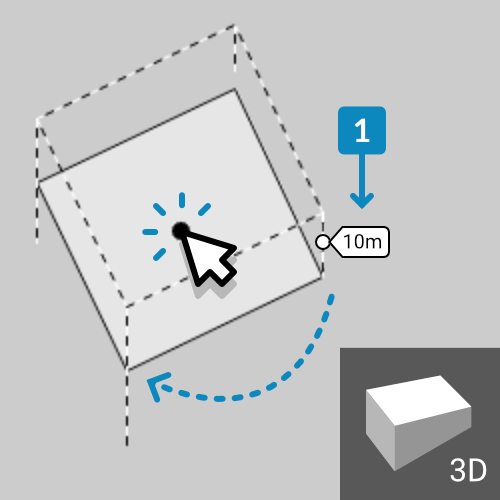
Exemple d'image filaire d'un bâtiment en mode "Hauteur du sol".
Modifier le point de référence de la hauteur 1
Survolez l'objet et cliquez sur le point central pour déplacer le point de référence vers le prochain emplacement disponible.
Coupe transversale
Cartographie du plan vertical
Le mode section transversale vous permet de découper votre modèle et de voir l'emplacement vertical des objets.
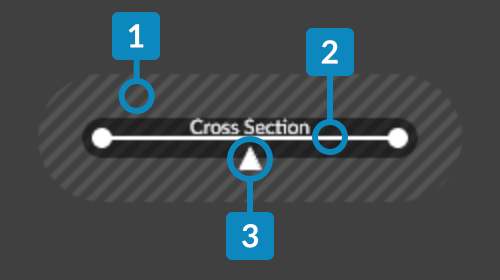
Exemple de ligne de coupe transversale
Les points situés dans la zone de capture de 1m 1 et les objets qui coupent la ligne de section 2 seront affichés.
Cliquez sur la ligne pour inverser la direction 3
Fenêtre contextuelle
Contrôlez la hauteur de la section transversale en faisant glisser le bord supérieur de la fenêtre contextuelle.
Si vous faites glisser l'un ou l'autre des côtés de la fenêtre, la carte de bruit de la coupe transversale sera remise à l'échelle.
Contrôle de l'affichage de l'objet
L'icône de l'œil
montre la projection de tous les objets et rayons sonores.
L'icône de la carte de bruit permet de basculer l'affichage de la hauteur de la carte de bruit horizontale.
Sélection rapide d'une section transversale
Cliquez sur les éléments suivants pour définir rapidement la section transversale à adapter :
- Barrière/Face de bâtiment ou façade de 1m (selon les paramètres). Cela règle également la hauteur de la section transversale pour qu'elle corresponde
- Rayon sonore dessiné par un récepteur de rayons
- Ligne accessoire
Vue 3D
Visualisez votre modèle dans l'espace 3D dans une fenêtre pop-up.
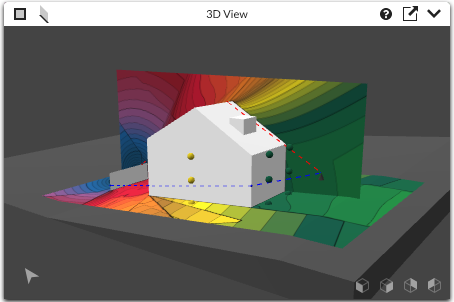
Exemple de la vue 3D
La boussole indique la direction de la vue. Cliquez pour réinitialiser l'orientation de la vue.
Faites pivoter la vue à l'aide des boutons de direction ou cliquez et faites glisser la fenêtre à l'aide de votre souris.
Naviguez à partir de la zone principale à l'aide de l'outil Panoramique ou en repositionnant le point central de la vue 3D. Vous pouvez également utiliser le bouton droit ou les touches fléchées de la fenêtre contextuelle.
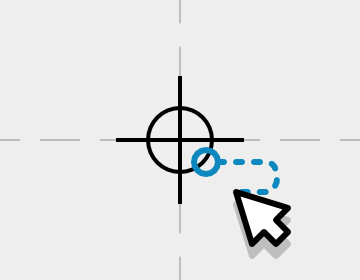
Point central affiché dans la fenêtre principale
L'altitude de la vue peut être adaptée à la hauteur de la carte de bruit ou augmentée et diminuée à l'aide des boutons haut et bas.
Basculer l'affichage des cartes de bruit horizontales et verticales.
Niveaux sonores des sources
Qu'est-ce qu'un niveau de puissance acoustique ?
Les sonomètres mesurent un "niveau de pression acoustique" (Lp), qui est une valeur en décibels du niveau sonore ressenti à un endroit donné.
La source sonore elle-même est calculée à l'aide d'un "niveau de puissance acoustique" (Lw). Il s'agit d'une valeur en décibels qui représente la puissance acoustique totale rayonnée.
Ils contiennent tous deux des informations sur la fréquence et l'amplitude, mais la différence réside dans le fait que le niveau de puissance acoustique ne contient pas d'informations sur la distance.
Utilisation des mesures
Les niveaux de puissance acoustique peuvent être déterminés à partir de mesures effectuées à l'aide d'un sonomètre. Il existe des lignes directrices à ce sujet, par exemple les normes ISO 3740 (machines) et ISO 8297 (installations industrielles).
Calculer un niveau de puissance acoustique
Si une distance est incluse avec le niveau sonore, le chiffre en décibels peut représenter un niveau de pression acoustique. Vous pouvez l'utiliser pour calculer le niveau de puissance acoustique à l'aide de la calculatrice suivante.
Calculateur de la pression acoustique en puissance acoustique
Informations sur la fréquence
Niveaux à large bande
L'option de niveau "Large bande" est pour modéliser un niveau en décibels unique représentant la puissance sonore totale. La source sera calculée à 500 Hz, comme indiqué dans ISO9613-2, et il sera supposé que le niveau correspond au paramètre global "Pondération A" sans qu'aucune pondération supplémentaire ne soit appliquée au résultat.
CNOSSOS-EU ne fournit pas de méthode officielle pour la propagation des niveaux sonores à large bande.
Les graphiques de spectre ne sont pas disponibles avec les sources à large bande.
Bandes d'octave
Le champ des guides de bruit couvre uniquement les bandes d'octave de 63 Hz à 8 kHz. Les bandes d'octave de 31,5 Hz et 16 kHz ne sont pas officiellement prises en charge mais sont disponibles dans le modèle, en utilisant les paramètres de la bande d'octave adjacente si nécessaire.
Pondération A
Appliquer la pondération A aux résultats spectraux des calculs.
Ce paramètre n'affectera pas les sources à Large bande, qui sont une valeur totale unique supposée être pondérée de la même manière que le paramètre global de Pondération A.
S'il n'y a pas de sources à large bande dans le modèle, ce paramètre apparaîtra également dans les tableaux de récepteur et de récepteur de rayons pour être appliqué temporairement, sans modifier le paramètre global.
Énergie sonore des sources linéaires
Pour une source ponctuelle, le son rayonne dans une sphère et le "niveau de puissance acoustique" représente l'énergie sonore totale. Une source linéaire rayonne sous la forme d'un cylindre sur les longueurs de section.
Le niveau de puissance acoustique est généralement considéré comme l'énergie acoustique par mètre de longueur pour les sources linéaires, ou par mètre carré pour les sources surfaciques. Par conséquent, les valeurs de puissance acoustique sont différentes de celles d'une source ponctuelle et ne sont pas directement interchangeables.
Lorsque le modèle calcule une source linéaire ou surfacique, il divise l'objet en segments plus petits avec une source ponctuelle au centre de chacun d'eux et un niveau proportionnel à la taille de ce segment. Utilisez un récepteur de rayons pour vérifier ce comportement.
Option Niveaux
Lorsque l'option dB/m est sélectionnée, les niveaux de puissance acoustique sont appliqués à chaque mètre de la source, ou au mètre carré pour les sources de surface. Lorsque la taille de la source augmente, l'énergie sonore totale émise augmente également.
Si l'option Total dB est sélectionnée, l'énergie sonore par mètre est déterminée en calculant d'abord la longueur (ou la surface) de la source. Quelle que soit la taille de la source, l'énergie sonore totale émise sera toujours la même.
Pour les bâtiments, le dB total est également affecté par le paramètre Source de surface. Par exemple, lorsque l'option "Toutes les surfaces émettent comme une seule source" est sélectionnée, la surface totale sera celle des quatre murs et du toit réunis. Si l'option "Toit et murs sont des sources distinctes" est sélectionnée, les quatre murs seront calculés comme une seule surface. Si l'option "Editer chaque surface individuellement" est sélectionnée, le dB total sera basé sur la surface de cette surface uniquement.
Surfaces de bâtiments comme source de zone
La surface d'un bâtiment à quatre côtés peut être configurée pour agir comme une source de zone avec les options suivantes :
- Toutes les surfaces du bâtiment agissent comme une source unique 1
- Les quatre murs sont différents du toit 2
- Les quatre murs sont configurés séparément 3

Illustration des sources de surface
Leq ou Lmax ?
Utile pour modéliser les sources sonores qui ne sont pas constantes, le Leq ou "niveau sonore continu équivalent" est une valeur unique qui représente la quantité équivalente d'énergie dans une période donnée pour une source fluctuante comme s'il s'agissait d'un niveau sonore continu constant. C'est pourquoi le Leq est toujours accompagné d'une référence à la durée qu'il représente.
Le Lmax est un niveau maximal (basé sur les pondérations temporelles standard : rapide, lent ou impulsionnel) et est utile pour modéliser le pic d'une source de bruit, comme le passage d'un véhicule.
Périodes de temps et combinaison de sources
Les sources de bruit peuvent couvrir n'importe quelle période de temps, en fonction de la source de données pour les niveaux sonores.
L'outil modélise la propagation de l'énergie sonore et par conséquent la période de temps du résultat est basée sur les données d'entrée. Lors de la saisie d'une combinaison de sources de bruit, celles-ci sont combinées à un niveau unique par addition en décibels. Cependant, tous les niveaux sonores ne doivent pas être combinés de cette manière, en particulier les niveaux statistiques (LA10, LA90, etc.) des sources sonores intermittentes. Il est donc important de vérifier que la période de temps et le type de niveau sonore sont compatibles lors de la combinaison de différents types de bruit.
Base de calcul
La fonction "Niveau de référence" permet d'appliquer une valeur en décibels à la carte de bruit et aux récepteurs individuels.
- Affiché comme marqueur : les base de calcul ne sont utilisés qu'à titre d'illustration dans les graphiques du spectre des récepteurs.
- Ajouté comme source : les base de calcul sont ajoutés au calcul en utilisant l'addition de décibels, comme s'il s'agissait d'un niveau sonore existant.
- Appliqué comme seuil minimal : les base de calcul sont utilisés chaque fois que le niveau calculé est inférieur.
Un astérisque * indique que les base de calcul sont en vigueur. Un double astérisque ** indique que les base de calcul des récepteurs personnalisés sont en vigueur.
Bruit de fond
Il n'est pas recommandé d'utiliser la fonction des base de calcul pour modéliser le bruit de fond ou le bruit ambiant. Le bruit de fond ne peut généralement pas être modélisé. En effet, il ne s'agit pas d'un type de bruit constitué de sources discrètes dont la distance est connue et il ne peut pas non plus être représenté avec précision par le même niveau de décibels à tous les endroits.
Méthode en détail
Méthode générale de calcul :
Deux méthodes sont disponibles pour calculer la propagation du son :
-
ISO9613-2:2024
- Norme mondiale.
- Recommandée pour la plupart des utilisateurs.
-
CNOSSOS-EU:2020
- Norme européenne.
- Temps de calcul plus long en raison de l'analyse de la forme du sol et des bâtiments le long du trajet sonore.
Les deux méthodes ne diffèrent que pour :
- Effet de sol : atténuation due à l'absorption et à la réflexion du sol.
- Effet d'écran : atténuation due à la diffraction autour des bords des obstacles faisant écran.
Facteur de sol
Les ondes sonores seront réfléchies ou absorbées par le sol en fonction de la fréquence de l'onde sonore et de la porosité du sol (indiquée par la valeur "Facteur de sol" G). La formule d'atténuation de barrière tient également compte des effets du sol.
Les valeurs suivantes sont adaptées à ISO9613-2 :
- Pour "Sol dur" G = 0. Le sol dur réfléchit les ondes sonores. Exemples : routes, sol compacté sur des sites industriels, béton, zones pavées, eau, glace.
- Pour "Sol mou" G = 1. Le sol mou est poreux et absorbe les ondes sonores. Exemples : terres agricoles, herbe, arbres et autre végétation.
- Pour "Sol mixte" utiliser une valeur de G comprise entre 0 et 1 représentant la fraction du sol qui est mou.
Pour CNOSSOS-EU le tableau suivant est fourni :
| Description | G |
|---|---|
| Très mou (neige, type mousse) | 1 |
| Sol forestier mou (bruyère courte et dense, mousse épaisse) | 1 |
| Sol meuble non compacté (gazon, herbe, terre meuble) | 1 |
| Sol normal non compacté (sols forestiers, pâturages) | 1 |
| Terrain compacté et gravier (pelouses compactées, zone de parc) | 0.7 |
| Sol dense compacté (chemin de gravier, parking) | 0.3 |
| Surfaces dures (asphalte normal, béton) | 0 |
| Surfaces très dures et denses (asphalte dense, béton, eau) | 0 |
Tracez les résultats du facteur de sol
Atténuation de barrière
Le guide ISO9613-2 spécifie qu'un obstacle faisant écran répond aux exigences suivantes :
- La densité surfacique est d'au moins 10 kg/m²
- La surface est sans grandes fissures ni lacunes
Appliquer la limite d'atténuation de barrière
Les objets faisant écran (barrières, bâtiments et terrain surélevé) réduiront le niveau sonore par atténuation due à la diffraction. Le guide stipule que cette réduction dans toute bande d'octave devrait être limitée, mais il est possible de désactiver cette limite pour voir l'effet qu'elle a sur les niveaux finaux.
La limite est la suivante :
- ISO9613-2: 20 dB dans le cas d'un seul bord de diffraction ou 25 dB pour plusieurs.
- CNOSSOS-EU: 25 dB dans tous les cas.
Dimension perpendiculaire de la barrière > longueur d'onde (ISO9613-2)
Suivant la méthode de l'ISO9613-2, une barrière n'est considérée comme faisant écran que si la dimension horizontale perpendiculaire à la ligne source-récepteur est supérieure à la longueur d'onde.
Désactiver cette vérification pour explorer l'effet inhabituel qu'elle provoque. Par exemple, en se déplaçant autour d'une barrière sa largeur apparente diminue et il y aura un point où celle-ci tombe en dessous de la longueur d'onde de la source et la barrière ne sera plus considérée comme faisant écran.
Sol faisant écran
Sol comme barrière
Les niveaux de sol surélevés se comporteront comme une barrière selon le paramètre dans la barre latérale Paramètres globaux.
Lire ici pour plus d'informations sur l'inspection de l'écran du niveau du sol
Écran des réflexions du sol (ISO9613-2:1996)
Dans l'ancienne ISO9613-2:1996, les effets du sol étaient supprimés par l'insertion d'une barrière. Une série ultérieure de guides (ISO17534-3:2015) a recommandé de ne supprimer que l'atténuation due à l'absorption du sol. La case à cocher « Ne pas masquer les réflexions du sol » ajoute cette recommandation.
Cette option est appliquée à ISO9613-2:2024 car elle est devenue partie intégrante de la nouvelle méthode.
Diffraction aux bords verticaux
Lorsqu'elle est activée, des trajectoires latérales autour des bords verticaux sont trouvées dans un plan incliné le long de la ligne directe source-récepteur.

Illustration du plan source-récepteur incliné
Les bords verticaux doivent projeter une ombre
Un bord de barrière est efficace même lorsqu'il ne fait pas écran, par exemple un observateur regardant par-dessus le sommet d'un mur. Ce modèle ne tient compte d'une telle situation que le long des bords supérieurs. Les bords verticaux ne sont pris en compte que dans la zone d'ombre de la barrière.
Inspecter les trajectoires sonores
Il est recommandé d'utiliser un récepteur de rayons pour inspecter les trajectoires verticales et décider soi-même de l'importance de ces niveaux diffractés. Lire ici pour plus d'informations sur l'utilisation du récepteur de rayons
Trajectoires latérales uniquement depuis les sources ponctuelles ?
En omettant les trajectoires latérales des sources linéaires, de zone et routières, les calculs sont significativement plus rapides, souvent avec un changement minimal des résultats.
Option trajectoire convexe
La méthode des trajectoires latérales peut être configurée pour ne considérer que les trajectoires « convexes » qui se courbent dans une seule direction et ne forment pas de zigzag.
Les trajectoires convexes sont l'option recommandée.
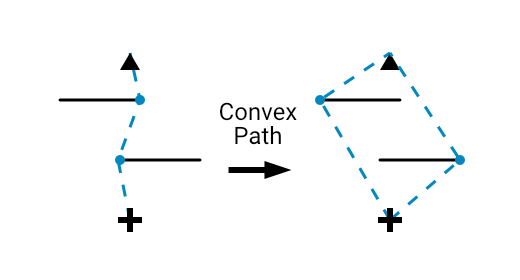
Illustration de la trajectoire convexe
Distance limite (ISO9613-2)
ISO17534-3 recommande que les trajectoires latérales soient limitées aux bords verticaux dans la portée du bord horizontal le plus éloigné multiplié par 8, par rapport aux distances depuis la ligne directe source-récepteur. Dans les modèles complexes, l'application de cette recommandation améliorera considérablement les temps de calcul.
Réflexions
Surfaces réfléchissantes
Lorsque les réflexions Première et deuxième sont activées dans les paramètres, toute barrière ou paroi de bâtiment peut réfléchir la trajectoire sonore. Ceci est configuré par le paramètre Coefficient, avec la possibilité d'appliquer une valeur unique à toutes les bandes de fréquence ou de spécifier la valeur pour chaque bande d'octave dans le spectre.
L'atténuation de barrière le long de la trajectoire réfléchie est également prise en compte jusqu'à la hauteur de l'écran réfléchissant.
Réflexion et absorption
Le coefficient de réflexion (ρ) est égal à 1 moins le coefficient d'absorption (α) de la surface réfléchissante ; ρ = 1 - α
Si l'absorption de surface n'est pas connue, un coefficient de réflexion de 0,9 est recommandé pour les façades de bâtiments et les surfaces d'installations industrielles (ISO9613-2:2024)
Niveau réfléchi en dB
Il s'agit de la réduction de niveau appliquée au niveau sonore original en fonction du coefficient de réflexion choisi.
Interférence de phase
Toute interférence constructive ou destructive entre les trajectoires sonores directes et réfléchies n'est pas prise en compte dans les résultats de modélisation.
Contrôle de taille de surface réfléchissante
La méthode de réflexion de l'ISO9613-2 compare la taille de la surface à la longueur d'onde du son, en utilisant une formule qui tient également compte de l'angle d'incidence et de la longueur de la trajectoire sonore.
CNOSSOS-EU a une limite fixe de 0,5 m de longueur effective comme minimum à la fois en horizontal et en vertical.
Désactiver ce contrôle pour voir le résultat lorsque les réflexions sont toujours prises en compte pour une surface verticale quelle que soit sa taille.
Réflexions du toit
Contrairement aux parois des bâtiments, qui peuvent créer de nouvelles trajectoires sonores dans l'outil, l'effet de réflexion des surfaces de toit est appliqué dans le cadre du calcul de l'effet de sol en utilisant la valeur « Facteur de sol » (G).
Une option dans la barre latérale permet de spécifier que « Surfaces de toit différentes », permettant d'appliquer une valeur G différente à toutes les surfaces de toit.
Façade (1 m)
Une mesure de « façade » est généralement effectuée à 1 m de distance perpendiculaire d'une grande surface réfléchissante. Il est standard dans l'industrie que les mesures soient ultérieurement ajustées à une mesure en champ libre, c'est-à-dire une mesure en dehors de la zone d'influence des surfaces réfléchissantes.
En activant cette option, tous les bâtiments et barrières afficheront une ligne en pointillés illustrant la position de la façade à 1 m. Les réflexions ne sont prises en compte qu'à des distances au-delà de cette ligne. De plus, les points de récepteur seront maintenus en dehors de cette zone lors de leur positionnement.
Température et humidité
Ces valeurs ne sont utilisées que pour la partie du calcul relative à l'atténuation atmosphérique.
Elles doivent être basées sur les valeurs moyennes des conditions météorologiques ambiantes de la zone locale. Les valeurs typiques sont une température de 10, 15 ou 20°C et une humidité de 70%.
L'effet sur le niveau global est généralement assez faible, les changements devenant plus perceptibles à des fréquences plus élevées et sur de plus longues distances.
L'atténuation exacte peut être vérifiée à l'aide de l'option "Détails des calculs du récepteur".
Favorable (CNOSSOS-EU)
CNOSSOS-EU dispose d'une méthode pour deux conditions atmosphériques :
- Favorable : La vitesse du son augmente avec l'altitude. Les rayons sonores se courbent vers le sol en raison de la réfraction descendante.
- Homogène : L'atmosphère a une vitesse du son constante à toutes les altitudes. Les rayons sonores sont rectilignes.
Dans les « Paramètres globaux » spécifier le pourcentage de conditions favorables à utiliser dans le calcul. Le reste sera considéré comme homogène. Pour les conditions défavorables, où les rayons sonores se courbent vers le haut, celles-ci doivent être incluses avec homogène.
En raison de la forme courbe des trajectoires sonores dans des conditions favorables, certains objets ne seront plus réfléchissants ou faisant écran par rapport aux conditions homogènes. Utiliser le récepteur de rayons pour inspecter ce comportement
Zones d'atténuation
Feuillage (ISO9613-2 uniquement)
Estimer l'atténuation due aux arbres et à la végétation d'une forêt.
La Méthode simplifiée est destinée à un feuillage suffisamment dense pour qu'il soit impossible de voir à courte distance à travers. La propagation dans le sens du vent est approximée par une trajectoire courbe de rayon 5 km.
Les options Forêt clairsemée, Forêt normale et Forêt dense ont été ajoutées au guide en 2024 et utilisent des trajectoires d'intersection inclinées à 15° au lieu de la trajectoire courbe.
Industrie (ISO9613-2 uniquement)
Ceci estime la faible quantité d'atténuation due à la dispersion des installations et autres objets, non prise en compte par les bâtiments et barrières du modèle. La propagation dans le sens du vent est approximée par une trajectoire courbe de rayon 5 km.
Prévision du trafic routier
Méthode de prévision
Choisir la méthode pour estimer le bruit du trafic routier, en utilisant les types de véhicules et le revêtement de la route.
ISO9613-2, la méthode de propagation par défaut, n'inclut aucune méthode pour prévoir le bruit des routes.
Méthode de propagation
En plus d'estimer le niveau sonore, le guide inclut une méthode pour calculer la propagation du bruit du trafic routier.
La méthode de propagation du trafic routier peut donner des résultats différents par rapport à la méthode de propagation générale. En sélectionnant Utiliser propagation "Méthode générale", la route est modélisée comme une source linéaire et les calculs d'effet de sol, d'écran de barrière et de réflexions sont les mêmes que pour les autres sources de bruit. Ceci peut être utilisé pour maintenir la cohérence lors de la combinaison de la propagation du bruit du trafic routier avec d'autres sources de bruit.
Flux de trafic et voies
Les voies de circulation peuvent être calculées automatiquement en sélectionnant la directionnalité. Appliquer une direction détermine également la pente de la route (montée/descente). Les comptages de trafic s'appliquent toujours à l'ensemble de la route et non à une seule voie ; utiliser des objets séparés pour spécifier des comptages différents par voie.
Le paramètre « Ouvert » est une option simplifiée pour les routes à voie unique et bidirectionnelles.
Aucune variabilité de vitesse n'est prise en compte pour les gradients de pente ou le passage des véhicules.
Circulation à gauche
Si la circulation se fait du côté gauche de la route, cette case à cocher orientera correctement les routes à double sens (bidirectionnelles). C'est le cas dans de nombreux pays, dont le Royaume-Uni, l'Australie, l'Inde et le Japon.
Méthode routière : CNOSSOS-EU (Union européenne)
Utilisation de cette méthode de prévision
CNOSSOS-EU génère un niveau sonore spectral dans les bandes d'octave de 63 Hz à 8 kHz comme valeur Leq,1h.
Revêtement de chaussée
Les types de revêtement de chaussée sont listés dans le guide :
- Le revêtement de référence est une moyenne de béton bitumineux dense et d'enrobé à module élevé.
- ZOAB est un type d'enrobé drainant, couramment utilisé sur les autoroutes.
- SMA (Stone Mastic Asphalt) est couramment utilisé pour les voies urbaines.
- Les autres types de revêtement sont plus spécialisés et moins courants.
Classe de véhicule
Il existe quatre classes de véhicules :
-
Véhicules légers
Voitures, camionnettes ≤ 3 500 kg, SUV, MPV incluant remorques et caravanes.
-
Véhicules moyens
Camionnettes > 3 500 kg, minibus, camping-cars, etc.
-
Véhicules lourds
Camions, cars, grands autobus à trois essieux ou plus.
-
Motocycles
Véhicules à deux roues motorisés
Vitesse
Les routes sont modélisées à vitesse constante, sans tenir compte de la variation due aux carrefours à feux ou aux ronds-points.
Méthode routière : CRTN-88 (UK, Australie)
Utilisation de cette méthode de prévision
Cette méthode calcule un niveau large bande du total en dB(A). Pour combiner avec d'autres sources spectrales, seul le niveau global pondéré A peut être pris en compte.
Le résultat de cette méthode de prévision est le niveau sonore percentile L10. S'agissant d'un niveau statistique, il ne doit pas être combiné avec d'autres sources de bruit, sauf conversion en Leq.
En savoir plus sur les périodes de temps et la combinaison de sources
Revêtement de chaussée
Les options de type de revêtement sont limitées. Le résultat est similaire pour chacun, avec une petite correction appliquée.
Classe de véhicule
CRTN comporte deux classes de véhicules : légers et lourds. Les véhicules lourds sont classés comme « poids à vide supérieur à 1 525 kg ».
Vitesse
La vitesse doit être obtenue en prenant la valeur moyenne par mesure. CRTN-88 comprend un tableau de vitesses basé sur la classification des routes, avec un ajustement pour pente montante, qui n'a toutefois pas été implémenté.
Convertir en Leq
Le niveau statistique (L10) est converti en niveau sonore continu équivalent (Leq) suivant la Méthode 1 d'un guide complémentaire initialement destiné au calcul du Lden[1], tel que recommandé par la UK Highways Agency[2] et dans la BS 8233[3].
- [1] TRL PR/SE/451/02 - Converting The UK Traffic Noise Index LA10,18h to EU Noise Indices For Noise Mapping.
- [2] LA 111 Revision 2 - Noise and vibration.
- [3] BS 8233:2014 - Guidance on sound insulation and noise reduction for buildings.
Utilisation de la méthode de propagation CRTN
La méthode de propagation présente quelques différences clés :
- L'atténuation de la barrière est incluse, mais les options du panneau latéral « Paramètres globaux » sont ignorées.
- La diffraction aux bords verticaux sur les côtés latéraux n'est pas incluse.
- Les réflexions sont incluses, uniquement jusqu'au premier ordre et sans obstacles le long de la trajectoire réfléchie. Le niveau réfléchi est ajouté à la trajectoire directe comme correction pouvant atteindre 1,5 dB, sans tenir compte de la valeur du coefficient de réflexion ou d'absorption.
- Le niveau de façade, une correction de 2,5 dB à 1 m de distance d'un bâtiment, est omis.
- L'absorption de l'air n'est pas calculée.
- Les effets de sol peuvent être significativement différents par rapport aux autres méthodes.
Ces différences peuvent être évitées en choisissant d'utiliser la « Méthode générale » pour la propagation. En savoir plus
Limites et hypothèses
Hypothèses utilisées dans les calculs
- Les sources de bruit se comportent comme un point, une ligne ou un plan et se trouvent en champ lointain, où la directivité inhérente est minimale.
- Les écrans sont plats et sans transmission significative du son à travers ou sous l'écran, c'est-à-dire qu'ils ne flottent pas au-dessus du sol et ne comportent pas de sections vides ou de perforations.
- Il n'existe pas de champ réverbérant.
Précision
Il est essentiel de considérer que la modélisation n'est toujours qu'une estimation et que les mesures réelles peuvent différer considérablement.
Le tableau de précision suivant est extrait de l'ISO9613-2 et est basé sur des tests sans écran ni réflexions
| Hauteur moyenne de la source et du récepteur | Distance entre la source et le récepteur | |
|---|---|---|
| 0 - 100 m | 100 m - 1 km | |
| 0 - 5 m | ±3 dB | ±3 dB |
| 5 - 30 m | ±1 dB | ±3 dB |
Degré d'erreur
La modélisation par ordinateur nécessite une simplification des conditions réelles en composants de base. Pour chaque simplification, un degré d'erreur sera ajouté au modèle. Il est recommandé de mettre en évidence les points où ces simplifications ont été effectuées.
Conditions météorologiques appropriées (ISO9613-2)
La propagation du son est affectée par les variations des conditions météorologiques. Vous trouverez ci-dessous les conditions appropriées tirées de l'ISO9613-2.
- Propagation modérée dans le sens du vent. Cela est défini comme une direction du vent dans un arc de 90 degrés avec le vent soufflant de la source vers le récepteur.
- Vitesse du vent d'environ 1-5 m/s, mesurée à 3-11 m au-dessus du sol.
- Une inversion de température modérée au niveau du sol, telle qu'elle est courante lors de nuits claires et calmes, ne devrait pas affecter significativement la précision.
- Alternativement, la moyenne des conditions météorologiques variables sur des mois ou des années.
Conditions d'utilisation et de confidentialité
Droits d'utilisation du modèle
Le modèle est libre d'utilisation à des fins privées et commerciales, mais sans aucune garantie.
Il s'agit d'un outil de calcul approximatif pour aider à comprendre l'acoustique et la cartographie du bruit (modélisation du niveau sonore).
Il ne doit pas remplacer vos propres calculs et vos mesures réelles.
Vie privée - quelles sont les informations en ligne ?
La méthode de stockage par défaut stocke les paramètres du modèle dans l'URL, qui est chargée à partir du serveur lors de la première visite sur le site et à chaque fois que le service URL courte est utilisé. Comme les paramètres sont stockés dans l'URL, toute personne ayant accès à l'URL aura un accès permanent à ces paramètres.
Lorsque la méthode de stockage local est sélectionnée, les paramètres du modèle sont stockés hors ligne dans la mémoire du navigateur (similaire au cache) et seront perdus si les données du site sont effacées.
Nous pouvons parfois utiliser des informations sur l'activité générale du modèle pour améliorer le service, mais nous traitons toutes les activités de modélisation comme confidentielles et ne transmettons pas ces informations à des tiers.
Le service d'abonnement utilisateur stocke les paramètres de votre compte et votre bibliothèque (instantanés, schémas de couleurs, niveaux sonores et images) dans notre base de données. Ces données ne sont jamais mises à la disposition d'autres parties ou utilisées à d'autres fins que l'utilisation de cet outil par le compte enregistré. Vous contrôlez ces données et pouvez les sauvegarder ou les supprimer de votre compte à tout moment.
Qu'advient-il des données après la fin de l'abonnement ?
Toutes les données sont conservées pendant 5 ans à compter de la date du dernier abonnement expiré, après quoi elles sont définitivement supprimées.
Quelles sont les informations stockées localement ?
Les "cookies" et autres options de stockage hors ligne sont utilisés pour accéder à votre compte d'utilisateur et pour stocker vos paramètres et modèles entre les sessions. Les cookies ne sont pas transmis à des tiers pour quelque raison que ce soit, y compris pour la publicité.
Qu'en est-il des URL courts ?
Les URL courtes sont stockées dans une base de données sécurisée sans index ni méthode d'édition accessibles au public. Veuillez contacter le service d'assistance pour demander leur suppression de la base de données.
Calculs
Les calculs sont effectués côté client, ce qui signifie qu'ils ne sont stockés nulle part en ligne mais sont générés par votre ordinateur à chaque fois que vous accédez à la page.
Images
Les images sont référencées par leur URL ou leur nom de fichier.
Il est important que vous ne fassiez pas référence à des images qui violent des licences, des droits d'auteur ou des restrictions légales et que vous compreniez que le modèle n'aura plus accès à l'image si elle est supprimée.
Les images ne sont pas automatiquement stockées sur nos serveurs et ne sont que temporairement mises en cache sur votre ordinateur lors de la génération du modèle.
Télécharger l'image
Les fichiers d'image locaux peuvent être téléchargés sur votre compte utilisateur pour devenir accessibles aux autres lorsque vous partagez l'URL.
Obtenir de l'aide
Cet outil est mis gratuitement à votre disposition, mais nous ne pouvons malheureusement pas vous offrir d'assistance technique gratuite si vous êtes bloqué.
Veuillez vous inscrire à notre service d'abonnement pour accéder à l'assistance technique.
Nous sommes heureux de connaître vos réactions. Veuillez nous contacter en utilisant le formulaire en ligne.
Références
Calculs
Niveaux de puissance acoustique
-
BS 5228-1:2009 A1:2014 — Code of practice for noise and vibration control on construction and open sites.
Permission to reproduce extracts from British Standards is granted by BSI Standards Limited (BSI). No other use of this material is permitted. British Standards can be obtained in PDF or hard copy formats from the BSI online shop: www.bsigroup.com/Shop
Schéma de couleurs
Bibliothèques Javascript
- SnapSVG (dessin d'objets)
- THREEjs (Vue 3D)
- Delaunator (Triangulation de la topographie)
- MarchingSquares.js (Calcul des contours)
- DXF-Parser (Importation d'objets)
- LZ-string (Compression d'URL)
- jsPDF (sortie PDF)
Conseils sur les outils
Outil de sélection
Utilisez cet outil pour sélectionner et déplacer des objets.
Utilisation de l'écran tactile
- Toucher et glisser les objets pour les déplacer ou les remodeler.
Utilisation de la souris et du clavier
- Cliquer sur les objets pour basculer entre leurs différents états.
- Clic droit sur les objets pour les modifier.
-
Cliquer et glisser les objets pour les déplacer ou les remodeler.
- Maintenir Shift pour limiter le mouvement aux angles droits.
- Maintenir Shift pour accrocher aux autres objets.

Accrocher aux autres objets
-
Shift et Clic pour ajouter ou supprimer des nœuds des lignes.

Ajouter ou supprimer des nœuds
- Appuyer sur Esc pour revenir à cet outil lorsqu'un autre est actif.
Modifier les objets
Avec un écran tactile
- Appuyer sur un objet pour charger ses paramètres et le modifier.
Avec une souris et un clavier
- Cliquer sur un objet pour charger ses paramètres et le modifier.
-
Clic droit pour revenir à l'outil de sélection.
Outil panoramique
Avec un écran tactile
- Appuyer et glisser pour vous déplacer dans le modèle.
Avec une souris et un clavier
- Cliquer et glisser pour vous déplacer dans le modèle.
- Clic droit pour revenir à l'outil de sélection.
- Maintenez Ctrl pour activer cet outil temporairement pendant que d'autres outils sont actifs.
Remarque : vous pouvez également utiliser les touches fléchées pour vous déplacer dans le modèle.
Outil zoom
Avec un écran tactile
- Appuyer pour zoomer en avant.
- Appuyer avec deux doigts pour zoomer en arrière.
- Appuyer et glisser pour dessiner la zone de zoom.
Remarque : vous pouvez également pincer pour zoomer.
Avec une souris et un clavier
- Cliquer pour zoomer en avant.
- Clic droit ou Shift Clic pour zoomer en arrière.
- Cliquer et glisser pour dessiner la zone de zoom.
- Alt Clic pour ajuster tous les objets dans la fenêtre du navigateur.
Remarque : vous pouvez également zoomer avec la barre d'échelle à gauche de l'écran ou avec la molette de la souris.
Dessiner la zone de la carte de bruit
- Cliquer et glisser ou Cliquer sur deux points pour définir la zone de la carte de bruit.
Avec l'outil de sélection
- Cliquer et glisser les nœuds de bordure ou de coin pour repositionner.
Dessiner la section transversale
- Cliquer et glisser ou Cliquer sur deux points pour dessiner une nouvelle ligne de section.
Avec l'outil de sélection
- Cliquer et glisser les nœuds d'extrémité ou la ligne centrale pour repositionner.
- Cliquer sur la ligne pour inverser la direction.
- Cliquer sur une ligne de récepteur de rayons ou une ligne accessoire pour ajuster la section transversale à cette ligne.
Ajouter une source ponctuelle
- Cliquer n'importe où pour insérer une source ponctuelle
Qu'est-ce qu'une source ponctuelle ?
Il s'agit d'une source de bruit qui rayonne depuis un point unique dans toutes les directions en forme sphérique.
Utilisation de l'outil de sélection
- Cliquer une fois sur une source pour la désactiver
- Cliquer et glisser pour la déplacer.
Ajouter une source linéaire
- Cliquer et glisser pour tracer une section de ligne simple
-
Cliquer successivement pour tracer une source linéaire avec plusieurs sections.
- Clic droit ou Double clic pour terminer la ligne.
- Alternativement Cliquer sur le point de départ pour en faire une source de zone.
Qu'est-ce qu'une source linéaire/de zone ?
Une source linéaire rayonne le son en forme cylindrique. Une source de zone, aussi appelée source plane, rayonne le son uniformément sur toute sa surface.
Utilisation de l'outil de sélection
- Cliquer au milieu d'une source linéaire/de zone pour la désactiver.
- Cliquer et glisser pour la déplacer.
Ajouter une route
- Cliquer et glisser pour tracer une ligne simple
-
Cliquer successivement pour tracer une ligne avec plusieurs sections
- Clic droit ou Double clic pour terminer la ligne
Qu'est-ce qu'une route ?
Estimez le niveau sonore des véhicules sur une route en saisissant le nombre de véhicules, la vitesse et le type de revêtement. La barre latérale Paramètres globaux vous permet de modifier la méthode utilisée pour estimer le niveau sonore.
Ajouter une barrière
- Cliquer et glisser pour tracer une barrière simple
-
Cliquer successivement pour tracer une barrière avec plusieurs sections.
- Clic droit ou Double clic pour terminer la barrière.
- Alternativement Cliquer sur le point de départ 1 pour en faire un bâtiment.

Utiliser le point de départ pour tracer un bâtiment
Qu'est-ce qu'une barrière ?
Il s'agit d'un écran acoustique pouvant atténuer un trajet sonore et le réfléchir, comme des murs et des clôtures solides.
Il n'est actuellement pas possible de modéliser des barrières flottantes ou des plafonds.
Utilisation de l'outil de sélection
- Cliquer au milieu d'une barrière pour la désactiver.
- Cliquer et glisser pour la déplacer.
Ajouter un bâtiment
- Cliquer et glisser pour tracer les dimensions d'un bâtiment à quatre côtés
- Utiliser Maj pour maintenir les angles droits
Pour tracer des bâtiments avec plus de quatre côtés, utilisez l'outil Ajouter une barrière.
Qu'ont de particulier les bâtiments ?
Ils sont identiques aux barrières, sauf que les murs intérieurs sont ignorés et que la zone intérieure n'est pas calculée.
Les toits en pente peuvent être ajoutés à tout bâtiment ayant quatre côtés parallèles. Tous les autres bâtiments ont des toits plats et parfaitement horizontaux.
La hauteur du bâtiment est relative à la hauteur du sol au premier point. Plus d'informations dans le guide
Ajouter une zone
- Cliquer et glisser pour tracer les dimensions d'une zone à quatre côtés
-
Cliquer successivement pour tracer une zone avec une forme plus complexe
- Clic droit ou Double clic pour terminer la zone
Qu'est-ce qu'une zone ?
Elle est utilisée pour marquer une zone de sol qui diffère du facteur de sol par défaut. Alternativement pour modéliser l'atténuation approximative de la végétation ou des installations industrielles, suivant la méthode de calcul de l'ISO9613-2.
Ajouter un récepteur
- Cliquer n'importe où pour insérer un récepteur de niveau en décibels
Qu'est-ce qu'un récepteur ?
Il s'agit d'un marqueur où le niveau total de bruit en décibels est calculé à la hauteur spécifiée, avec un graphique de spectre de fréquences optionnel.
Utilisation de l'outil de sélection
- Cliquer sur un récepteur pour activer ou désactiver l'affichage du graphique de fréquences
- Cliquer et glisser pour le déplacer.
Ajouter un récepteur de rayons
- Cliquer n'importe où pour insérer un récepteur de rayons
Qu'est-ce qu'un récepteur de rayons ?
Toutes les sources de bruit auront des lignes tracées directement vers ces récepteurs pour indiquer les trajets de propagation du son ou "rayons".
Lors de l'affichage des ondes, la longueur d'onde est dessinée à l'échelle.
Lors de l'affichage des rayons, les tirets représentent différentes bandes de fréquences.
Utilisation de l'outil de sélection
- Cliquer sur un récepteur de rayons pour le désactiver
- Cliquer et glisser pour le déplacer.
Ajouter une ligne accessoire
- Cliquer et glisser pour tracer une ligne simple
-
Cliquer successivement pour tracer une ligne avec plusieurs sections.
- Clic droit ou Double clic pour terminer la ligne.
- Alternativement Cliquer sur le point de départ pour en faire une zone.
Qu'est-ce qu'une ligne accessoire ?
Ces lignes peuvent être utilisées pour mesurer des distances ou simplement pour illustration.
Vous pouvez également convertir entre lignes accessoires et autres objets.
Utilisation de l'outil de sélection
- Cliquer et glisser pour la déplacer.
Ajouter une image ou une carte
- Cliquer pour insérer un fichier image ou Google Map.
- Glisser-déposer des fichiers image dans la fenêtre du navigateur.
Utilisation de l'outil de sélection
- Les cartes seront insérées à l'échelle. Cliquer et glisser pour les repositionner.
- Les images devront être redimensionnées. Utilisez l'option "Calculer l'échelle" ou les poignées pour redimensionner et faire pivoter :
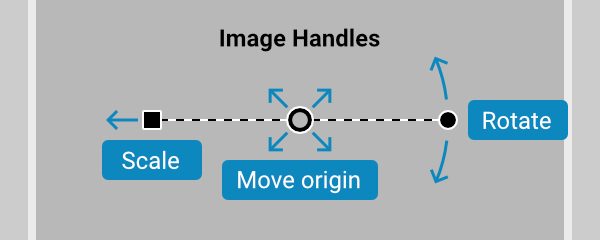
Exemple des poignées
En faisant pivoter, maintenir la touche Maj pour contraindre aux angles droits
Ajouter un point de hauteur du sol
- Cliquer n'importe où pour insérer un point de hauteur
Qu'est-ce qu'un point de hauteur du sol ?
Définit la hauteur du sol en un point et est utilisé pour trianguler la topographie du terrain et créer des pentes.
Ajouter une ligne de hauteur du sol
- Cliquer et glisser pour tracer une ligne simple
-
Cliquer successivement pour tracer une ligne avec plusieurs sections.
- Clic droit ou Double clic pour terminer la ligne.
Qu'est-ce qu'une ligne de hauteur du sol ?
Définit la hauteur du sol le long de la ligne et est utilisée pour trianguler la topographie du terrain et créer des pentes.