

Abaixo encontra-se o mesmo Guia do Utilizador que pode ser visto durante a utilização da ferramenta.
Introdução
O que é a Ferramenta de Mapa de Ruído do dBmap.net?
A dBmap.net Ferramenta de Mapa de Ruído destina-se à modelação da propagação sonora no exterior, ao cálculo de níveis em decibéis de fontes de ruído ambiental e industrial e aos efeitos de blindagem de barreiras, edifícios e terreno.
É uma aplicação web para aprender e implementar os métodos dos guias de mapeamento de ruído, incluindo ISO-9613 e CNOSSOS-EU, e para criar modelos interativos fáceis de partilhar e de livre acesso.
Por favor, leia este guia. Pode imprimir esta página e aceder a ela em qualquer momento a partir da barra lateral Definições Globais.
Software que corre no browser
Todas as definições são armazenadas no URL. Isto é atualizado cada vez que se faz uma alteração.

Guarde o seu modelo marcando a página ou partilhe a ligação. Clique aqui para mais informações
O botão de retorno do navegador "desfaz" as alterações.
Requisitos do computador
Qualquer navegador web atualizado. Os tempos de cálculo dependerão do poder de processamento do seu dispositivo.
Esta ferramenta é de utilização livre. Algumas características só estão disponíveis quando se está ligado a uma conta de utilizador com uma subscrição válida.
Comece
Configurar o seu modelo
O botão direito superior é onde se pode aceder ao painel da barra lateral de Definições Globais. Aqui encontrará todas as opções para o seu modelo incluindo definições de configuração baseadas nos parâmetros de cálculo do método de mapeamento de ruído.
Aí encontrará também o botão para abrir este guia.
Cálculo dos níveis
Os cálculos são efetuados automaticamente sempre que é feita uma alteração ao modelo. Pode interromper temporariamente este processo clicando no botão superior esquerdo.
Para parar estes cálculos permanentemente, em Definições Globais altere a visualização para "Mapa do ruído desligado".
Cálculos multi-linhas
Pode acelerar os cálculos ao permitir cálculos multi-thread. Isto irá utilizar mais núcleos do seu CPU para um processamento mais rápido.
Atalhos de teclado
Uma lista de todos os atalhos de teclado pode ser visualizada visitando esta página
Guardar e partilhar
Como guardar o modelo
O seu modelo é armazenado no URL da barra de localização do navegador. Marque a página web e ela guardará o seu modelo exactamente como ele é.
Lembre-se de criar um novo marcador ou atualizar o antigo sempre que fizer mais alguma alteração.
Armazenado no histórico do seu navegador
Cada alteração que faz cria uma nova entrada no histórico do seu navegador, o que significa que pode desfazer as suas alterações simplesmente premindo o botão voltar ou voltando ao histórico.
Partilhar o modelo
Tal como com a poupança, pode partilhar o link e outros utilizadores podem ver o seu modelo exatamente como o configurou nesse momento. O seu navegador pode ser diferente e pode recalcular a uma velocidade diferente, mas os resultados serão os mesmos.
O URL é demasiado longo!
Clique no botão URL Curto em Definições Globais. Isto irá utilizar a nossa base de dados do servidor para armazenar a sua configuração e convertê-la automaticamente para um URL curto.
Instantâneos
Os assinantes podem tirar instantâneos, guardando o modelo com a data e uma miniatura. Também é possível atribuir um nome aos instantâneos.
E quanto à partilha com não assinantes?
Os utilizadores que não tenham iniciado sessão ou que não tenham uma subscrição válida não poderão aceder às funcionalidades exclusivas da subscrição, no entanto, quaisquer fontes de linha e alturas do solo que tenha adicionado ao modelo continuarão a ser incluídas.
Armazenamento local
O método predefinido para guardar o seu modelo é o URL. Se o seu modelo tiver demasiados objetos para este método, será solicitado que mude para o armazenamento local.
Armazenamento local utiliza os dados do site do navegador (semelhante à cache) e é mais adequado para modelações complexas.
Utilize a tabela abaixo para decidir qual o método mais adequado:
| URL | Local | |
|---|---|---|
| Melhor para? | Partilhar modelos simples entre dispositivos. |
Modelação complexa, p. ex. topografia detalhada. |
| Funciona com marcadores do navegador? | Sim |
Não
Guarde um Instantâneo local ou uma cópia de segurança em ficheiro .dbmap. |
| Pode partilhar o URL? | Sim |
Não
Partilhe o ficheiro de cópia de segurança. |
| O Instantâneo é guardado na Conta de Utilizador? | Sim |
Não
Instantâneos locais são perdidos quando os dados do site do navegador são apagados! |
| As imagens offline são guardadas com o Instantâneo? |
Não
Carregue a imagem para a sua Conta de Utilizador ou recarregue-a quando solicitado. |
Sim
A imagem também é guardada no ficheiro de cópia de segurança .dbmap. |
Exportar resultados
Na barra lateral das Definições globais, existem várias opções de Exportação:
-
Relatório (PDF)
Gera um PDF do modelo de ruído com base no modo ativo e na vista atual. Inclui tabelas e gráficos dos níveis do recetor, espectros e repartição das fontes.
-
Imagem (PNG)
Descarregue uma imagem do mapa de ruído. Os subscritores exportam imagens de maior resolução. Para descarregar a secção transversal, as alturas do solo ou a vista 3D, active primeiro este modo.
-
Cálculos do recetor em pormenor (CSV)
Crie um ficheiro separado por vírgulas para carregar num software de folha de cálculo. Todos os objetos são detalhados na íntegra e cada recetor tem uma lista detalhada de fontes, incluindo a discriminação dos cálculos.
-
Ficheiro de exportação (e importação)
Existem vários formatos para guardar objetos de modelação num ficheiro e todos estes formatos de ficheiro também podem ser importados. O formato de ficheiro JSON é recomendado, uma vez que inclui a configuração completa de todas as definições globais e de objetos. É necessário um objeto Google Map para compatibilidade com GeoJSON e para a opção de formato KML, uma vez que estes utilizam coordenadas de latitude e longitude. O formato de ficheiro DXF destina-se a CAD e a outro software de desenho.
Existe também a opção de exportar as alturas dos objetos como Absolutas, em que a altura relativa é combinada com a altura do solo. Esta opção também inclui a adição de cumes de telhado como objetos de linha.
Modelação complexa
Os cenários de modelação complexos podem resultar em tempos de cálculo longos. Não se recomenda a importação de ficheiros muito grandes, uma vez que o comportamento do browser pode tornar-se lento e não responder.
Inspeção do modelo
Inspecionar o percurso sonoro
Um receptor de raios ilustra os percursos sonoros considerados:
- 1 Percursos diretos de todas as fontes
- 2 Pontos pretos marcam as interseções das anteparas
- 3 Pontos vermelhos indicam que o limite de atenuação da antepara foi atingido em algumas ou todas as bandas de frequência (quando o limite está ativado)
- 4 Pontos cinzentos indicam que a antepara não projeta sombra sobre o receptor e está abaixo da linha de visão
- 5 Quando definido como "Ondas" os raios ilustrarão o comprimento de onda da fonte. Quando definido para "raios" para os níveis de banda de oitava, cada traço representa uma única banda de frequência
- 6 Percursos refletidos quando as reflexões estão ativadas e as anteparas são consideradas refletoras. No exemplo, nem todas as bandas de frequência são refletidas, causando lacunas na linha tracejada
- 7 Os percursos considerados em torno das arestas verticais das anteparas são ilustrados a azul (quando ativado nas definições)
- 8 Raios curvos em condições favoráveis (CNOSSOS-EU)

Comparar dois cenários
Calcule a diferença de nível entre duas configurações do seu modelo. Quando ativadas, aparecerão as seguintes opções:
Cenário por defeito
Editar o modelo como habitualmente.
Cenário alternativo
Criar uma configuração diferente para os objetos e configurações no modelo.
Diferença entre cenários
Ver a diferença de nível ao mudar para o cenário alternativo.
A configuração dos seguintes objetos pode ser comparada:
- Fontes de ponto e linha
- Barreiras e edifícios
- Configurações globais (configurações ambientais, atenuação da barreira e reflexões)
O posicionamento do objeto e a topografia em altura do solo são fixos e não podem ser comparados.

Ver todas as diferenças de uma tabela
Topografia da altura do solo
Os objetos em altura do solo só são visíveis no modo Altura do Solo.
Objetos de Altura do Solo
Triangulação e blindagem do solo
A altura do solo é triangulada utilizando os pontos e linhas de altura. O solo é inclinado em locais onde apenas dois pontos de altura estão disponíveis.
Quando se seleciona "Desenhar a triangulação e blindagem das alturas do solo" nas Definições Globais, os triângulos de altura do solo resultantes são desenhados no mapa de ruído e as arestas que podem causar blindagem são realçadas a branco.

A blindagem do solo é realçada a branco
Alturas de barreira sobre terreno inclinado
Quando colocado em terreno inclinado, o modelo considera uma extremidade de uma barreira plana ou um canto de um edifício como o ponto de referência para a altura.
Quando em modo de Altura do solo, cada edifício e barreira tem uma estrutura básica de arame da forma 3D para ilustrar a diferença de altura em cada ponto.
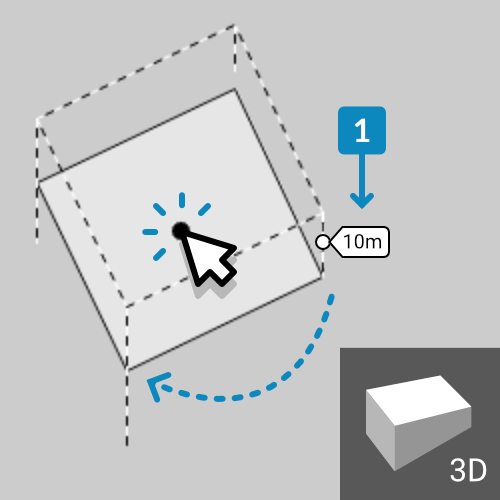
Exemplo da estrutura de arame do edifício no modo de Altura do Solo
Alterar o ponto de referência de altura 1
Passar sobre o objeto e clicar no ponto central para deslocar o ponto de referência para o próximo local disponível.
Secção transversal
Mapeamento do plano vertical
O modo de secção transversal permite-lhe cortar através do seu modelo e ver a localização vertical dos objetos.
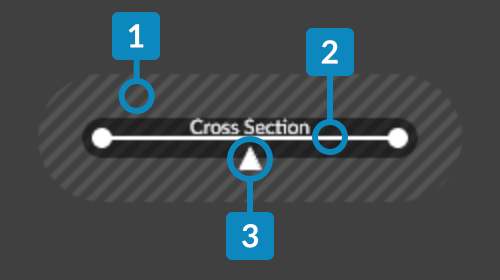
Exemplo da linha da secção transversal
Serão mostrados pontos dentro da área de captura de 1 m 1 e objetos que intersetam a linha de secção 2.
Clique na linha para inverter a direção 3
Janela pop-up
Controlar a altura da secção transversal, arrastando a borda superior da janela pop-up.
O arrastamento de cada lado da janela irá redimensionar o mapa de ruído da secção transversal.
Visualização do objeto de controlo
O ícone do olho
mostrará a projeção de todos os objetos e raios de som.
O ícone do mapa de ruído alternará a visualização da altura do mapa de ruído horizontal.
Seleção rápida de uma secção transversal
Clique no seguinte para ajustar rapidamente a secção transversal:
- Face de barreira/edifício ou fachada de 1 m (dependendo das configurações). Isto também ajusta a altura da secção transversal para corresponder
- Raio sonoro desenhado por um receptor de raios
- Linha acessória
Vista 3D
Veja o seu modelo no espaço 3D numa janela pop-up
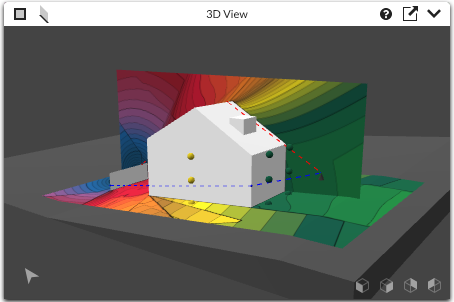
Exemplo da vista 3D
A Bússola indica a direcção da vista. Clique para reiniciar a orientação da vista.
Rode a vista com os botões de direcção ou Clique e arraste a janela usando o seu rato.
Navegar a partir da área principal utilizando a ferramenta de deslocamento ou reposicionando o ponto central de visão 3D. Em alternativa, usar o botão direito ou as teclas de seta na janela pop-up.
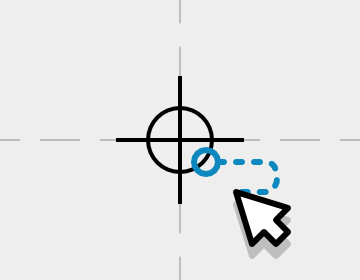
Ponto central mostrado na janela principal
A altitude da vista pode ser ajustada à altura do mapa de ruído ou aumentada e diminuída com os botões para cima e para baixo.
Alternar a apresentação dos mapas de ruído horizontal e vertical.
Níveis de som para as fontes
O que é um nível de potência sonora?
Os sonómetros medem um "nível de pressão sonora" (Lp), que é um valor em decibéis para o nível sonoro sentido num local.
A própria fonte de som é calculada com um "nível de potência sonora" (Lw). Este é um valor em decibéis que representa a saída acústica total irradiada.
Ambos contêm informações sobre a frequência e a amplitude, mas a diferença é que o nível de potência sonora não inclui informações sobre a distância.
Utilização de medições
Os níveis de potência sonora podem ser determinados a partir de medições efectuadas com um sonómetro. Existem orientações para o efeito, por exemplo, a ISO 3740 (máquinas) e a ISO 8297 (instalações industriais).
Cálculo de um nível de potência sonora
Se houver uma distância incluída com o nível sonoro, a figura de decibel pode representar um nível de pressão sonora. Pode utilizá-la para calcular o nível de potência sonora utilizando a seguinte calculadora.
Calculadora da pressão sonora para a potência sonora
Informação de frequência
Níveis de banda larga
A opção de nível "Banda larga" destina-se a modelar um único nível de decibéis que representa a potência sonora total. A fonte será calculada a 500 Hz, conforme indicado na ISO9613-2, e assumir-se-á que o nível corresponde à definição global "Ponderação A" sem que seja aplicada qualquer ponderação adicional ao resultado.
O CNOSSOS-EU não fornece um método oficial para a propagação de níveis de som de banda larga.
Os gráficos de espectro não estão disponíveis com fontes de banda larga.
Bandas de oitava
O âmbito dos guias de ruído abrange apenas as bandas de oitava de 63 Hz a 8 kHz. As bandas de oitava de 31,5 Hz e 16 kHz não são oficialmente suportadas mas estão disponíveis no modelo, utilizando os parâmetros da banda de oitava adjacente quando necessário.
Ponderação A
Aplicar a ponderação A aos resultados espectrais dos cálculos.
Esta definição não afetará as fontes de Banda larga, que são um único valor total que se assume estar ponderado da mesma forma que a definição global de Ponderação A.
Se não houver fontes de banda larga no modelo, esta definição também aparecerá nas tabelas de receptor e receptor de raios para ser aplicada temporariamente, sem modificar a definição global.
Energia sonora de fontes lineares
Para uma fonte pontual, o som irradia numa esfera e o "nível de potência sonora" representa a energia sonora total. Uma fonte linear irradia como um cilindro ao longo dos comprimentos das secções.
O nível de potência sonora é normalmente considerado como a energia sonora por metro de comprimento para fontes em linha, ou por metro quadrado para fontes em área. Portanto, os valores de potência sonora são diferentes de uma fonte pontual e não são diretamente intercambiáveis.
Quando o modelo calcula uma fonte de linha ou de área, divide o objeto em segmentos mais pequenos com uma fonte pontual no centro de cada um e um nível proporcional ao tamanho deste segmento. Utilize um recetor de raios para inspecionar este comportamento.
Opção de níveis
Quando dB/m é selecionado, os níveis de potência sonora são aplicados a cada metro da fonte, ou metro quadrado para fontes de área. À medida que a fonte aumenta de tamanho, a energia sonora total emitida também aumenta.
Se a opção Total dB for selecionada, a energia sonora por metro é determinada calculando primeiro o comprimento (ou área) da fonte. Independentemente do tamanho da fonte, a energia sonora total emitida será sempre a mesma.
Para edifícios, o Total dB também é afetado pela definição da Fonte de Superfície. Por exemplo, quando "Todas as superfícies emitem como uma fonte" é selecionado, a área total será das quatro paredes e do telhado juntos. A opção "Telhado e paredes são fontes separadas" calculará as quatro paredes como uma única área de superfície. Se for selecionada a opção "Editar cada superfície individualmente", o dB total basear-se-á apenas na área dessa superfície.
Superfícies de edifícios como fonte de área
A superfície de um edifício de quatro lados pode ser configurada para atuar como uma fonte de área com as seguintes opções:
- Todas as superfícies do edifício atuam como uma única fonte 1
- As quatro paredes são diferentes do telhado 2
- As quatro paredes são configuradas separadamente 3

Ilustração de fontes de superfície
Leq ou Lmax?
Útil para modelar fontes sonoras que não são consistentes, o Leq ou "nível sonoro contínuo equivalente" é um valor único que representa a quantidade de energia equivalente num determinado período para uma fonte flutuante como se fosse um nível sonoro contínuo constante. Por esta razão, o Leq é sempre acompanhado com uma referência ao período de tempo que representa.
O Lmax é um nível máximo (baseado nos pesos-padrão de tempo: rápido, lento ou impulsivo) e é útil para modelar o pico de uma fonte de ruído, tal como a passagem de um veículo.
Períodos de tempo e combinação de fontes
As fontes de ruído podem abranger qualquer período de tempo, dependendo da fonte de dados para os níveis de som.
A ferramenta modela a propagação da energia sonora e, portanto, o período de tempo do resultado baseia-se nos dados de entrada. Ao introduzir uma combinação de fontes de ruído, estas são combinadas num único nível mediante adição de decibéis. No entanto, nem todos os níveis de som devem ser combinados desta forma, especialmente os níveis estatísticos (LA10, LA90, etc.) de fontes de som intermitentes. Por isso, é importante verificar que o período de tempo e o tipo de nível de som são compatíveis ao combinar diferentes tipos de ruído.
Níveis de base de cálculo
A função "Base de cálculo" serve para aplicar um valor de decibéis ao mapa de ruído e aos receptores individuais.
- Mostrado como um marcador: os níveis de base são utilizados apenas para ilustração nos gráficos do espetro do recetor.
- Adicionado como uma fonte: os níveis de base são adicionados ao cálculo utilizando a adição de decibéis, como se fosse um nível sonoro existente.
- Aplicado como um limiar mínimo: os níveis de base são utilizados sempre que o nível calculado é inferior.
Um asterisco * indica que os níveis de base estão em vigor. Um asterisco duplo ** indica que os níveis de base do recetor personalizado estão em vigor.
Ruído de fundo
Não se recomenda a utilização da funcionalidade dos níveis de base para modelar o ruído de fundo ou ambiente. Normalmente, o ruído de fundo não pode ser modelado. Tal deve-se ao facto de não ser um tipo de ruído que consiste em fontes discretas de distância conhecida, nem pode ser representado com precisão pelo mesmo nível de decibéis em todos os locais.
Método em detalhe
Método de cálculo geral:
Existem dois métodos disponíveis para calcular a propagação sonora:
-
ISO9613-2:2024
- Norma mundial.
- Recomendado para a maioria dos utilizadores.
-
CNOSSOS-EU:2020
- Norma europeia.
- Maior tempo de cálculo devido à análise da forma do solo e dos edifícios ao longo do percurso sonoro.
Os dois métodos diferem apenas em:
- Efeito do solo: atenuação devida à absorção e reflexão do solo.
- Efeito de barreira: atenuação devida à difração em torno das arestas dos obstáculos de blindagem.
Fator de solo
As ondas sonoras serão refletidas ou absorvidas pelo solo dependendo da frequência da onda sonora e da porosidade do solo (indicada pelo valor "Fator de solo" G). A fórmula de atenuação de barreira também tem em conta os efeitos do solo.
Os seguintes valores são adequados para ISO9613-2:
- Para "Solo duro" G = 0. O solo duro reflete as ondas sonoras. Exemplos incluem estradas, solo compactado em zonas industriais, betão, zonas pavimentadas, água, gelo.
- Para "Solo mole" G = 1. O solo mole é poroso e absorve as ondas sonoras. Exemplos incluem terrenos agrícolas, relva, árvores e outra vegetação.
- Para "Solo misto" utilize um valor de G entre 0 e 1 que represente a fração do solo que é mole.
Para CNOSSOS-EU é fornecida a seguinte tabela:
| Descrição | G |
|---|---|
| Muito mole (neve, tipo musgo) | 1 |
| Solo florestal mole (urze curta e densa, musgo espesso) | 1 |
| Solo solto não compactado (relvado, erva, terra solta) | 1 |
| Solo normal não compactado (solos florestais, pastagens) | 1 |
| Campo compactado e gravilha (relvados compactados, zona de parque) | 0.7 |
| Solo denso compactado (caminho de gravilha, parque de estacionamento) | 0.3 |
| Superfícies duras (asfalto normal, betão) | 0 |
| Superfícies muito duras e densas (asfalto denso, betão, água) | 0 |
Representar os resultados do fator solo
Atenuação de barreira
O guia ISO9613-2 especifica que um obstáculo de blindagem cumpre os seguintes requisitos:
- A densidade superficial é de pelo menos 10 kg/m²
- A superfície não tem fissuras ou lacunas grandes
Aplicar limite de atenuação de barreira
Os objetos de blindagem (barreiras, edifícios e terreno elevado) reduzirão o nível sonoro mediante atenuação por difração. O guia estabelece que esta redução em qualquer banda de oitava deve ser limitada, mas é possível desativar este limite para ver o efeito que tem sobre os níveis finais.
O limite é o seguinte:
- ISO9613-2: 20 dB no caso de uma única aresta de difração ou 25 dB para múltiplas.
- CNOSSOS-EU: 25 dB em todos os casos.
Dimensão perpendicular da barreira > comprimento de onda (ISO9613-2)
Seguindo o método da ISO9613-2, uma barreira só é considerada como blindagem se a dimensão horizontal perpendicular à linha fonte-receptor for maior que o comprimento de onda.
Desative esta verificação para explorar o efeito invulgar que provoca. Por exemplo, ao mover-se em torno de uma barreira a sua largura aparente diminui e haverá um ponto em que esta cai abaixo do comprimento de onda da fonte e a barreira deixa de ser considerada como blindagem.
Solo de blindagem
Solo como barreira
Os níveis de solo elevados comportar-se-ão como uma barreira de acordo com a definição na barra lateral Definições Globais.
Ler aqui para mais informações sobre a inspeção da blindagem do nível do solo
Blindagem de reflexões do solo (ISO9613-2:1996)
Na antiga ISO9613-2:1996, os efeitos do solo eram eliminados pela inserção de uma barreira. Uma série posterior de guias (ISO17534-3:2015) recomendou eliminar apenas a atenuação devida à absorção do solo. A caixa de verificação "Não blindar reflexões do solo" adiciona esta recomendação.
Esta opção é aplicada à ISO9613-2:2024 pois tornou-se parte do novo método.
Difração em arestas verticais
Quando ativada, são encontrados trajetos laterais em torno das arestas verticais dentro de um plano inclinado ao longo da linha direta fonte-receptor.

Ilustração do plano fonte-receptor inclinado
As arestas verticais devem projetar sombra
Uma aresta de barreira é eficaz mesmo quando não faz blindagem, por exemplo um observador olhando por cima do topo de uma parede. Este modelo só tem em conta tal situação ao longo das arestas superiores. As arestas verticais só são consideradas na zona de sombra da barreira.
Inspecionar os trajetos sonoros
Recomenda-se utilizar um receptor de raios para inspecionar os trajetos verticais e decidir por si próprio a importância destes níveis difratados. Ler aqui para mais informações sobre a utilização do receptor de raios
Trajetos laterais apenas de fontes pontuais?
Ao omitir os trajetos laterais de fontes lineares, de área e de estrada, os cálculos são significativamente mais rápidos, frequentemente com uma alteração mínima nos resultados.
Opção de trajeto convexo
O método de trajetos laterais pode ser configurado para considerar apenas trajetos "convexos" que se curvam numa única direção e não formam ziguezague.
Os trajetos convexos são a opção recomendada.
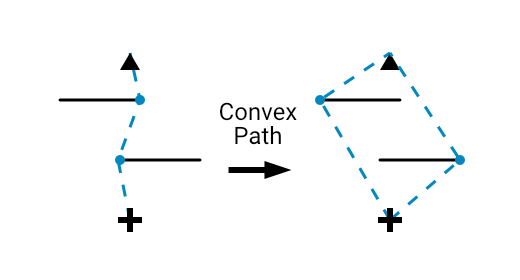
Ilustração de trajeto convexo
Distância limite (ISO9613-2)
A ISO17534-3 recomenda que os trajetos laterais sejam limitados a arestas verticais dentro do alcance da aresta horizontal mais distante multiplicado por 8, em relação às distâncias da linha direta fonte-receptor. Em modelos complexos, aplicar esta recomendação melhorará consideravelmente os tempos de cálculo.
Reflexões
Superfícies refletoras
Quando as reflexões Primeira e segunda estão ativadas nas definições, qualquer barreira ou parede de edifício pode refletir o trajeto sonoro. Isto é configurado pela definição Coeficiente, com a opção de aplicar um valor único a todas as bandas de frequência ou especificar o valor para cada banda de oitava no espectro.
A atenuação de barreira ao longo do trajeto refletido também é considerada até à altura da antepara refletora.
Reflexão e absorção
O coeficiente de reflexão (ρ) é igual a 1 menos o coeficiente de absorção (α) da superfície refletora; ρ = 1 - α
Se a absorção superficial não for conhecida, recomenda-se um coeficiente de reflexão de 0,9 para fachadas de edifícios e superfícies de instalações industriais (ISO9613-2:2024)
Nível refletido em dB
Esta é a redução de nível aplicada ao nível sonoro original com base no coeficiente de reflexão escolhido.
Interferência de fase
Qualquer interferência construtiva ou destrutiva entre os trajetos sonoros diretos e refletidos não é tida em conta nos resultados da modelação.
Verificação de tamanho de superfície refletora
O método de reflexão da ISO9613-2 compara o tamanho da superfície com o comprimento de onda do som, utilizando uma fórmula que também considera o ângulo de incidência e o comprimento do trajeto sonoro.
O CNOSSOS-EU tem um limite fixo de 0,5 m de comprimento efetivo como mínimo tanto na horizontal como na vertical.
Desative esta verificação para ver o resultado quando as reflexões são sempre consideradas para uma superfície vertical independentemente do seu tamanho.
Reflexões do telhado
Ao contrário das paredes dos edifícios, que podem criar novos trajetos sonoros na ferramenta, o efeito de reflexão das superfícies do telhado é aplicado como parte do cálculo do efeito do solo utilizando o valor "Fator de solo" (G).
Existe uma opção na barra lateral para especificar que "Superfícies de telhado diferentes", permitindo aplicar um valor G diferente a todas as superfícies do telhado.
Fachada (1 m)
Uma medição de "fachada" é normalmente realizada a 1 m de distância perpendicular de uma grande superfície refletora. É um padrão da indústria que as medições sejam posteriormente ajustadas para uma medição em campo livre, ou seja, uma que se encontra fora do alcance de influência das superfícies refletoras.
Ao ativar esta opção, todos os edifícios e barreiras mostrarão uma linha tracejada que ilustra a localização da fachada a 1 m. As reflexões são apenas consideradas a distâncias além desta linha. Além disso, os pontos de receptor serão mantidos fora desta área ao serem posicionados.
Temperatura e humidade
Estes valores são utilizados apenas para a parte do cálculo relativa à atenuação atmosférica.
Devem basear-se em valores médios do clima ambiente relevantes para a área local. Os valores típicos são 10, 15 ou 20°C de temperatura e 70% de humidade.
O efeito no nível global é normalmente bastante pequeno, com as alterações a tornarem-se mais visíveis a frequências mais elevadas e a distâncias mais longas.
A atenuação exata pode ser verificada com a opção "Cálculos do recetor em detalhe".
Favorável (CNOSSOS-EU)
O CNOSSOS-EU tem um método para duas condições atmosféricas:
- Favorável: A velocidade do som aumenta com a altitude. Os raios sonoros curvam-se em direção ao solo devido à refração descendente.
- Homogéneo: A atmosfera tem uma velocidade do som constante a todas as altitudes. Os raios sonoros são retos.
Nas "Definições Globais" especifique a percentagem de condições favoráveis a utilizar no cálculo. O restante será considerado homogéneo. Para condições desfavoráveis, onde os raios sonoros se curvam para cima, estas devem ser incluídas com homogéneo.
Devido à forma curva dos trajetos sonoros em condições favoráveis, alguns objetos deixarão de ser refletores ou de fazer blindagem em comparação com as condições homogéneas. Utilize o receptor de raios para inspecionar este comportamento
Zonas de atenuação
Folhagem (apenas ISO9613-2)
Estime a atenuação devida às árvores e à vegetação de uma floresta.
O Método simplificado é para folhagem suficientemente densa para que seja impossível ver a curta distância através dela. A propagação a favor do vento é aproximada por um trajeto curvo de raio 5 km.
As opções Floresta clara, Floresta normal e Floresta densa foram adicionadas ao guia em 2024 e utilizam trajetos de interseção em ângulo de 15° em vez do trajeto curvo.
Indústria (apenas ISO9613-2)
Isto estima a pequena quantidade de atenuação devida à dispersão de instalações e outros objetos, não contemplada pelos edifícios e barreiras do modelo. A propagação a favor do vento é aproximada por um trajeto curvo de raio 5 km.
Previsão do tráfego rodoviário
Método de previsão
Escolha o método para estimar o ruído do tráfego rodoviário, utilizando os tipos de veículos e a superfície da estrada.
ISO9613-2, o método de propagação predefinido, não inclui nenhum método para prever o ruído das estradas.
Método de propagação
Além de estimar o nível sonoro, o guia inclui um método para calcular a propagação do ruído do tráfego rodoviário.
O método de propagação do tráfego rodoviário pode dar resultados diferentes em comparação com o método de propagação geral. Ao selecionar Usar propagação "Método Geral", a estrada é modelada como uma fonte linear e os cálculos de efeito do solo, blindagem de barreira e reflexões são os mesmos que para outras fontes de ruído. Isto pode ser utilizado para manter a coerência ao combinar a propagação do ruído do tráfego rodoviário com outras fontes de ruído.
Fluxo de tráfego e faixas
As faixas de tráfego podem ser calculadas automaticamente selecionando a direcionalidade. Aplicar uma direção também determina o declive da estrada (subida/descida). As contagens de tráfego aplicam-se sempre à estrada completa e não apenas a uma única faixa; utilize objetos separados para especificar contagens diferentes por faixa.
A definição "Aberto" é uma opção simplificada para estradas de uma faixa e bidirecionais.
Não é considerada nenhuma variabilidade de velocidade para declives ou passagem de veículos.
Tráfego pela esquerda
Se o tráfego circular pelo lado esquerdo da estrada, esta caixa de verificação orientará corretamente as estradas de dois sentidos (bidirecionais). Este é o caso em muitos países, incluindo o Reino Unido, a Austrália, a Índia e o Japão.
Método de estrada: CNOSSOS-EU (União Europeia)
Utilização deste método de previsão
CNOSSOS-EU gera um nível sonoro espectral nas bandas de oitava de 63 Hz a 8 kHz como valor Leq,1h.
Superfície de estrada
Os tipos de superfície de estrada estão listados no guia:
- A superfície de referência é uma média de betão asfáltico denso e asfalto de mastique de pedra.
- ZOAB é um tipo de asfalto poroso, utilizado habitualmente em autoestradas.
- SMA (Stone Mastic Asphalt) é utilizado habitualmente em vias urbanas.
- Os outros tipos de superfície são mais especializados e menos habituais.
Classe de veículo
Existem quatro classes de veículos:
-
Veículos ligeiros
Automóveis, carrinhas ≤ 3.500 kg, SUVs, MPVs incluindo reboques e caravanas.
-
Veículos médios
Carrinhas > 3.500 kg, miniautocarros, autocaravanas, etc.
-
Veículos pesados
Camiões, autocares, autocarros grandes com três ou mais eixos.
-
Motociclos
Veículos de duas rodas motorizados
Velocidade
As estradas são modelizadas a velocidade constante, omitindo a variação devida a cruzamentos com semáforos ou rotundas.
Método de estrada: CRTN-88 (UK, Austrália)
Utilização deste método de previsão
Este método calcula um nível de banda larga do total em dB(A). Para combinar com outras fontes espectrais, só pode ser considerado o nível global ponderado A.
O resultado deste método de previsão é o nível sonoro percentil L10. Por se tratar de um nível estatístico, não deve ser combinado com outras fontes de ruído, salvo se convertido em Leq.
Mais informação sobre períodos de tempo e combinação de fontes
Superfície de estrada
As opções de tipo de superfície são limitadas. O resultado é semelhante para cada uma, com uma pequena correção aplicada.
Classe de veículo
O CRTN tem duas classes de veículos: ligeiros e pesados. Os veículos pesados são classificados como "peso em vazio superior a 1.525 kg".
Velocidade
A velocidade deve ser obtida pelo valor médio por medição. O CRTN-88 inclui uma tabela de velocidades baseada na classificação de estradas, com um ajuste para declive ascendente, que no entanto não foi implementado.
Converter para Leq
O nível estatístico (L10) é convertido para o nível sonoro contínuo equivalente (Leq) seguindo o Método 1 de um guia adicional originalmente destinado ao cálculo do Lden[1], conforme recomendado pela UK Highways Agency[2] e na BS 8233[3].
- [1] TRL PR/SE/451/02 - Converting The UK Traffic Noise Index LA10,18h to EU Noise Indices For Noise Mapping.
- [2] LA 111 Revision 2 - Noise and vibration.
- [3] BS 8233:2014 - Guidance on sound insulation and noise reduction for buildings.
Utilização do método de propagação CRTN
O método de propagação apresenta algumas diferenças principais:
- A atenuação de barreira está incluída, mas as opções na barra lateral «Definições Globais» são ignoradas.
- A difração em arestas verticais nos lados laterais não está incluída.
- As reflexões estão incluídas, apenas até à primeira ordem e sem obstáculos ao longo do trajeto refletido. O nível refletido é adicionado ao trajeto direto como uma correção de até 1,5 dB, ignorando qualquer valor de coeficiente de reflexão ou absorção.
- O nível de fachada, uma correção de 2,5 dB a 1 m de distância de um edifício, é omitido.
- A absorção do ar não é calculada.
- Os efeitos de solo podem ser significativamente diferentes em comparação com outros métodos.
Estas diferenças podem ser evitadas optando por utilizar o «Método Geral» para a propagação. Saber mais
Limitações e pressupostos
Pressupostos utilizados nos cálculos
- As fontes de ruído comportam-se como um ponto, linha ou plano e estão em campo distante, onde a diretividade inerente é mínima.
- As anteparas são planas e sem transmissão significativa de som através ou por baixo da antepara, ou seja, não flutuam acima do solo nem têm secções vazias ou perfurações.
- Não existe campo reverberante.
Precisão
É essencial considerar que a modelação é sempre apenas uma estimativa e as medições reais podem diferir consideravelmente.
A seguinte tabela de precisão foi retirada da ISO9613-2 e baseia-se em testes sem blindagem ou reflexões
| Altura média da fonte e do receptor | Distância entre a fonte e o receptor | |
|---|---|---|
| 0 - 100 m | 100 m - 1 km | |
| 0 - 5 m | ±3 dB | ±3 dB |
| 5 - 30 m | ±1 dB | ±3 dB |
Grau de erro
A modelação por computador requer uma simplificação das condições do mundo real em componentes básicos. Para cada simplificação será adicionado um grau de erro ao modelo. Recomenda-se destacar os pontos onde estas simplificações foram realizadas.
Condições meteorológicas adequadas (ISO9613-2)
A propagação sonora é afetada pelas variações nas condições meteorológicas. Abaixo encontram-se as condições adequadas retiradas da ISO9613-2.
- Propagação moderada a favor do vento. É definida como uma direção do vento dentro de um arco de 90 graus com o vento a soprar da fonte para o receptor.
- Velocidade do vento de aproximadamente 1-5 m/s, medida a 3-11 m acima do solo.
- Uma inversão de temperatura moderada junto ao solo, como é comum em noites claras e calmas, não deverá afetar significativamente a precisão.
- Em alternativa, a média das condições meteorológicas variáveis ao longo de meses ou anos.
Termos de utilização e a sua privacidade
Direitos sobre a utilização do modelo
O modelo é de utilização livre para uso privado e comercial, mas sem qualquer garantia.
Este é um instrumento de cálculo aproximado para ajudar a compreender a acústica e o mapeamento do ruído (modelação do nível sonoro).
Não deve substituir os seus próprios cálculos e medições da vida real.
Privacidade - que informações estão online?
O método de armazenamento predefinido armazena as definições do modelo no URL, que é carregado a partir do servidor aquando da primeira visita ao sítio e sempre que o serviço URL curto é utilizado. Como as definições são armazenadas no URL, qualquer pessoa com acesso ao URL terá acesso permanente a essas definições.
Quando o método de Armazenamento local é selecionado, as definições do modelo são armazenadas offline na memória do browser (semelhante à cache) e serão perdidas se os dados do sítio forem apagados.
Por vezes, podemos utilizar informações sobre a atividade geral do modelo para melhorar o serviço, mas tratamos todas as atividades de modelação como confidenciais e não transmitimos estas informações a terceiros.
O serviço de subscrição do utilizador guarda as definições da sua conta e a sua biblioteca (fotografias, esquemas de cores, níveis de som e imagens) na nossa base de dados. Estes dados nunca são disponibilizados a terceiros ou utilizados para qualquer fim que não seja a utilização desta ferramenta pela conta registada. O utilizador controla estes dados e pode fazer cópias de segurança ou removê-los da sua conta em qualquer altura.
O que acontece aos dados após o fim da subscrição?
Todos os dados são mantidos durante 5 anos a partir da data da última subscrição expirada, após o que são permanentemente removidos.
Que informações são armazenadas localmente? i.e. Cookies
Os "cookies" e outras opções de armazenamento offline são utilizados para aceder à sua conta de utilizador e para armazenar as suas definições e modelos entre sessões. Os cookies não são transmitidos a terceiros por qualquer motivo, incluindo publicidade.
E quanto aos URLs curtos?
Os URL curtos são armazenados numa base de dados segura sem qualquer índice ou método de edição disponível ao público. Contacte o suporte para solicitar a remoção da base de dados.
Cálculos
Os cálculos são feitos do lado do cliente, isto significa que não são armazenados em qualquer lugar online, mas são gerados pelo seu computador cada vez que acede à página.
Imagens
As imagens são referenciadas pelo seu URL ou nome de ficheiro.
É importante que não faça referência a imagens que violem licenças, direitos de autor ou restrições legais e que compreenda que o modelo deixará de ter acesso à imagem se esta for removida.
Elas não são automaticamente armazenadas nos nossos servidores e são apenas temporariamente armazenadas em cache no seu computador ao gerar o modelo.
Carregar imagem
Os ficheiros de imagem locais podem ser carregados para a sua Conta de Utilizador para se tornarem acessíveis a outros quando partilhar o URL.
Obter ajuda
Esta ferramenta é colocada à sua disposição gratuitamente, mas infelizmente não podemos oferecer apoio técnico gratuito se ficar bloqueado.
Por favor, inscreva-se no nosso serviço de subscrição para aceder ao apoio técnico.
Estamos contentes por ouvir comentários. Por favor contacte-nos utilizando o formulário online.
Referências
Cálculos
Níveis de potência sonora
-
BS 5228-1:2009 A1:2014 — Code of practice for noise and vibration control on construction and open sites.
Permission to reproduce extracts from British Standards is granted by BSI Standards Limited (BSI). No other use of this material is permitted. British Standards can be obtained in PDF or hard copy formats from the BSI online shop: www.bsigroup.com/Shop
Esquema de cores
Bibliotecas Javascript
- SnapSVG (Desenho do objeto)
- THREEjs (Vista 3D)
- Delaunator (Triangulação topográfica)
- MarchingSquares.js (Cálculo de contornos)
- DXF-Parser (Importação de objetos)
- LZ-string (compressão URL)
- jsPDF (saída PDF)
Dicas de ferramentas
Ferramenta de seleção
Use esta ferramenta para selecionar e mover objetos.
Utilização do ecrã tátil
- Toque e arraste os objetos para os mover ou reformar.
Utilização do rato e teclado
- Clicar nos objetos para alternar entre os seus vários estados.
- Clique direito nos objetos para os editar.
-
Clicar e arrastar os objetos para os mover ou reformar.
- Manter Shift premido para restringir o movimento a ângulos retos.
- Manter Shift premido para ajustar a outros objetos.

Ajustar a outros objetos
-
Shift e Clique para adicionar ou remover nós das linhas.

Adicionar ou remover nós
- Prima Esc para regressar a esta ferramenta enquanto outra está ativa.
Editar objetos
Com ecrã tátil
- Toque num objeto para carregar as suas definições e editá-lo.
Com rato e teclado
- Clique num objeto para carregar as suas definições e editá-lo.
-
Clique direito para voltar à ferramenta de seleção.
Ferramenta panorâmica
Com ecrã tátil
- Toque e arraste para se mover pelo modelo.
Com rato e teclado
- Clique e arraste para se mover pelo modelo.
- Clique direito para voltar à ferramenta de seleção.
- Mantenha Ctrl para ativar esta ferramenta temporariamente enquanto outras ferramentas estão ativas.
Nota: Também pode usar as teclas de seta para se mover pelo modelo.
Ferramenta de zoom
Com ecrã tátil
- Toque para aproximar.
- Toque com dois dedos para afastar.
- Toque e arraste para desenhar a área de zoom.
Nota: Também pode fazer zoom com dois dedos.
Com rato e teclado
- Clique para aproximar.
- Clique direito ou Shift Clique para afastar.
- Clique e arraste para desenhar a área de zoom.
- Alt Clique para ajustar todos os objetos na janela do navegador.
Nota: Também pode fazer zoom com a barra de escala à esquerda do ecrã ou com a roda do rato.
Desenhar área do mapa de ruído
- Clique e arraste ou Clique em dois pontos para definir a área do mapa de ruído.
Com a ferramenta de seleção
- Clique e arraste os nós da borda ou do canto para reposicionar.
Desenhar secção transversal
- Clique e arraste ou Clique em dois pontos para desenhar uma nova linha de secção.
Com a ferramenta de seleção
- Clique e arraste os nós das extremidades ou a linha central para reposicionar.
- Clique na linha para inverter a direção.
- Clique numa linha de receptor de raios ou linha acessória para ajustar a secção transversal a esta linha.
Adicionar uma fonte pontual
- Clicar em qualquer lugar para inserir uma fonte pontual
O que é uma fonte pontual?
É uma fonte de ruído que irradia a partir de um único ponto em todas as direções em forma esférica.
Utilizar a ferramenta de seleção
- Clicar uma vez numa fonte para a desativar
- Clicar e arrastar para a mover.
Adicionar uma fonte linear
- Clicar e arrastar para desenhar uma secção de linha simples
-
Clicar sucessivamente para desenhar uma fonte linear com múltiplas secções.
- Clique direito ou Duplo clique para terminar a linha.
- Em alternativa Clicar no ponto de início para a converter numa fonte de área.
O que é uma fonte linear/de área?
Uma fonte linear irradia som em forma cilíndrica. Uma fonte de área, também chamada fonte plana, irradia som uniformemente por toda a sua superfície.
Utilizar a ferramenta de seleção
- Clicar no centro de uma fonte linear/de área para a desativar.
- Clicar e arrastar para a mover.
Adicionar uma estrada
- Clicar e arrastar para desenhar uma linha simples
-
Clicar sucessivamente para desenhar uma linha com múltiplas secções
- Clique direito ou Duplo clique para terminar a linha
O que é uma estrada?
Estime o nível sonoro dos veículos numa estrada introduzindo o número de veículos, a velocidade e o tipo de superfície da estrada. A barra lateral Definições Globais permite modificar o método utilizado para estimar o nível sonoro.
Adicionar uma barreira
- Clicar e arrastar para desenhar uma barreira simples
-
Clicar sucessivamente para desenhar uma barreira com múltiplas secções.
- Clique direito ou Duplo clique para terminar a barreira.
- Em alternativa Clicar no ponto de início 1 para a converter num edifício.

Usar o ponto de início para desenhar um edifício
O que é uma barreira?
É uma barreira acústica que pode atenuar uma trajetória sonora e refleti-la, como paredes e vedações sólidas.
Atualmente não é possível modelar barreiras flutuantes ou tetos.
Utilizar a ferramenta de seleção
- Clicar no centro de uma barreira para a desativar.
- Clicar e arrastar para a mover.
Adicionar um edifício
- Clicar e arrastar para desenhar as dimensões de um edifício de quatro lados
- Use Shift para manter ângulos retos
Para desenhar edifícios com mais de quatro lados, use a ferramenta Adicionar barreira.
O que têm de especial os edifícios?
São iguais às barreiras, exceto que as paredes internas são ignoradas e a área interior não é calculada.
Telhados inclinados podem ser adicionados a qualquer edifício com quatro lados paralelos. Todos os outros edifícios têm telhados planos e perfeitamente horizontais.
A altura do edifício é relativa à altura do terreno no primeiro ponto. Mais informações podem ser encontradas no guia
Adicionar uma zona
- Clicar e arrastar para desenhar as dimensões de uma zona de quatro lados
-
Clicar sucessivamente para desenhar uma zona com uma forma mais complexa
- Clique direito ou Duplo clique para terminar a zona
O que é uma zona?
É utilizada para marcar uma área de solo que difere do fator de solo predefinido. Alternativamente para modelar a atenuação aproximada de vegetação ou instalações industriais, seguindo o método de cálculo da ISO9613-2.
Adicionar um receptor
- Clicar em qualquer lugar para inserir um receptor de nível em decibéis
O que é um receptor?
É um marcador onde o nível total de ruído em decibéis é calculado à altura especificada, juntamente com um gráfico de espectro de frequências opcional.
Utilizar a ferramenta de seleção
- Clicar num receptor para ativar ou desativar a visualização do gráfico de frequências
- Clicar e arrastar para o mover.
Adicionar um receptor de raios
- Clicar em qualquer lugar para inserir um receptor de raios
O que é um receptor de raios?
Todas as fontes de ruído terão linhas traçadas diretamente para estes receptores para indicar as trajetórias de propagação do som ou "raios".
Ao mostrar ondas, o comprimento de onda é desenhado à escala.
Ao mostrar raios, os traços representam diferentes bandas de frequência.
Utilizar a ferramenta de seleção
- Clicar num receptor de raios para o desativar
- Clicar e arrastar para o mover.
Adicionar uma linha acessória
- Clicar e arrastar para desenhar uma linha simples
-
Clicar sucessivamente para desenhar uma linha com múltiplas secções.
- Clique direito ou Duplo clique para terminar a linha.
- Em alternativa Clicar no ponto de início para a converter numa área.
O que é uma linha acessória?
Estas linhas podem ser usadas para medir distâncias ou simplesmente para ilustração.
Também pode converter entre linhas acessórias e outros objetos.
Utilizar a ferramenta de seleção
- Clicar e arrastar para a mover.
Adicionar uma imagem ou mapa
- Clicar para inserir um ficheiro de imagem ou Google Map.
- Arrastar e largar ficheiros de imagem para a janela do navegador.
Utilizar a ferramenta de seleção
- Os mapas serão inseridos à escala. Clicar e arrastar para reposicionar.
- As imagens precisarão de ser redimensionadas. Use a opção "Calcular escala" ou as alças para redimensionar e rodar:
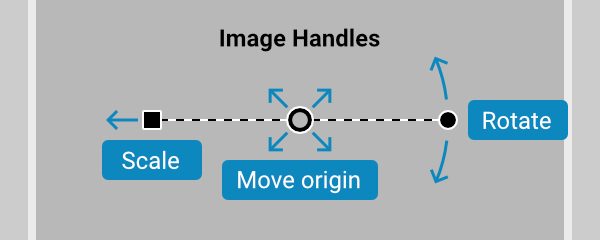
Exemplo das alças
Ao rodar, mantenha a tecla Shift premida para restringir a ângulos retos
Adicionar um ponto de altura do solo
- Clicar em qualquer lugar para inserir um ponto de altura
O que é um ponto de altura do solo?
Define a altura do solo num ponto e é utilizado para triangular a topografia do terreno e criar declives.
Adicionar uma linha de altura do solo
- Clicar e arrastar para desenhar uma linha simples
-
Clicar sucessivamente para desenhar uma linha com múltiplas secções.
- Clique direito ou Duplo clique para terminar a linha.
O que é uma linha de altura do solo?
Define a altura do solo ao longo da linha e é utilizada para triangular a topografia do terreno e criar declives.